
اختبار تفاعلي في خطوتين !
أنشئ بسهولة اختبارات HTML5/فلاش من داخل PowerPoint
أنشئ بسهولة اختبارات تفاعلية بصيغة HTML5 / فلاش من داخل Microsoft PowerPoint. باستخدام PowerQuizPoint Quiz Creator يمكنك إدراج شرائح اختبار تفاعلية مباشرة في عروض PowerPoint التقديمية ونشرها بصيغة HTML5 أو Adobe Flash.
اشترِ الآن تنزيل مجانيتأليف اختبار بسهولة
سؤالك، خياراتك، ورد صحيح/خطأ. هذا كل شيء.
بنك الأسئلة
إمكانية تخزين واسترجاع أسئلتك للاستخدام المستقبلي. يوفر الوقت.
نتائج الاختبار عبر البريد الإلكتروني
تتبع نتائج الاختبارات لجميع المرشحين عبر البريد الإلكتروني.
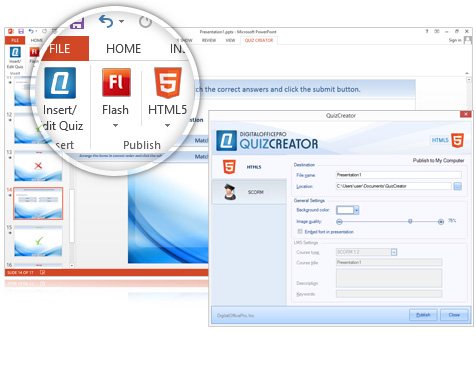
إدراج اختبار
وفقًا لخبراء التعلم الإلكتروني، يعد PowerQuizPoint Quiz Maker من أسهل وأغنى البدائل من حيث الميزات التي تتيح لك إنشاء اختبار دون أي مهارات برمجية. يمكن استخدام مثل هذه الاختبارات داخل موقع ويب أو عرض تقديمي. فيما يلي عرض خطوة بخطوة لكيفية إنشاء اختبار باستخدام PowerQuizPoint.
اتبع هذه الخطوات للبدء في إنشاء أول اختبار لك باستخدام Quiz Maker.
بمجرد تنزيل المثبت، شغل برنامج الإعداد واتبع التعليمات. إذا كنت تستخدم PowerPoint 2013/2010/2007، ستجد علامة تبويب PowerQuizPoint على الشريط. أما في حالة XP/2003، فسترى أزرار PowerQuizPoint على واجهة PowerPoint.
نشر الاختبار
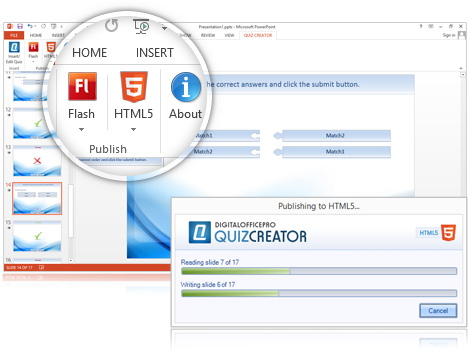
بعد الانتهاء من إدراج السؤال يمكنك عرض الاختبار إما بالنقر على "عرض الشرائح" أو باستخدام مفتاح F5 في PowerPoint أو عن طريق نشر الاختبار المدرج بصيغة Macromedia Flash.
يتم النشر عن طريق النقر على زر النشر الموجود على الشريط، ويستغرق الأمر بضع دقائق فقط ليقوم PowerQuizPoint بنشره. بمجرد اكتمال النشر، سيكون لديك خيارات لحفظ اختبارك بالصيغ التي تفضل استخدامها.
المشاركة على وسائل التواصل الاجتماعي
الآن بعد اكتمال النشر، حان الوقت لمشاركة اختبارك مع بقية العالم. يأتي مخرَج PowerQuizPoint بصيغة فلاش متوافقة مع الويب والتي يمكن رفعها إلى موقعك أو مشاركتها عبر مواقع التواصل الشهيرة مثل فيسبوك وتويتر وغيرها.
إنها طريقة رائعة لجذب زوارك باستخدام أداة تقييم فعالة، عالية الأداء، سهلة الاستخدام، ومصممة بشكل جمالي، مما سيجعلك تتميز عن الآخرين.
PowerQuizPoint - كيف تعمل
إنشاء سؤالك الأول
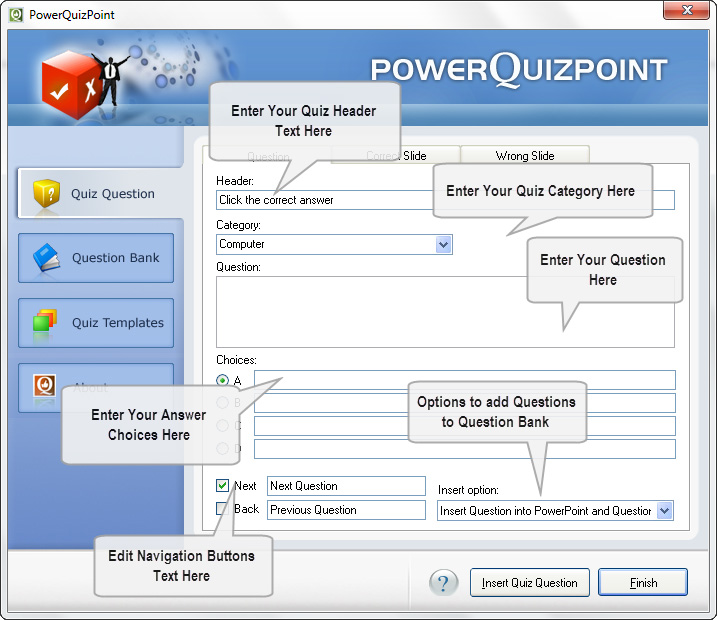
علامة تبويب السؤال
توفر لك علامة تبويب السؤال الخيارات التالية
- A. خيار إدراج نص العنوان
- B. خيار تحديد الفئة
- C. منطقة نص لإدراج/كتابة سؤالك
- D. خيارات الإجابة
- E. خيار التالي/متابعة
- F. خيارات التنقل للخلف
- G. خيار الإدراج: هنا يتم توفير ثلاثة خيارات لك
كيفية تعديل شريحة الإجابة الصحيحة
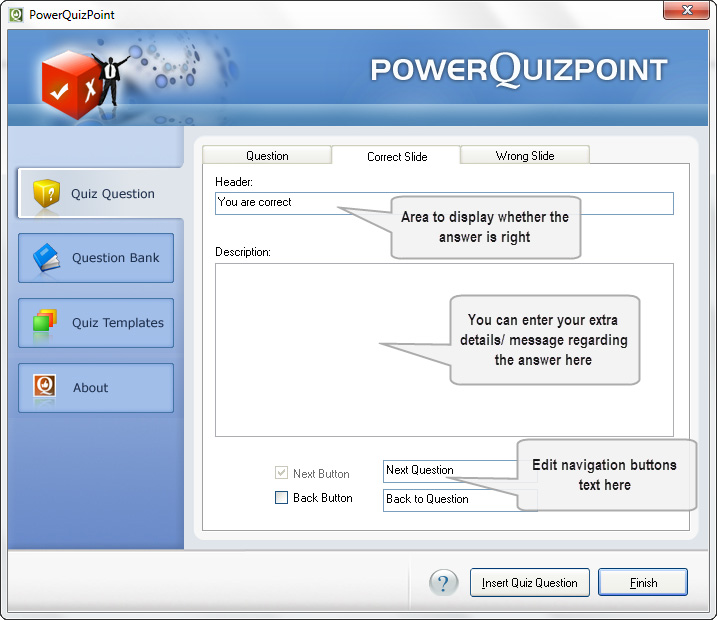
علامة تبويب الشريحة الصحيحة
توفر لك علامة تبويب الشريحة الصحيحة الخيارات التالية
- A. نص العنوان مثل "نعم، أنت على حق تمامًا"
- B. مربع الرسالة الذي يتيح لك تمرير أي معلومات إضافية حول السؤال.
- C. زر التالي
- D. زر الرجوع
بمجرد الانتهاء من ملء جميع هذه الحقول، تحتاج للانتقال إلى "شريحة الإجابة الخاطئة"
كيفية تعديل شريحة الإجابة الخاطئة
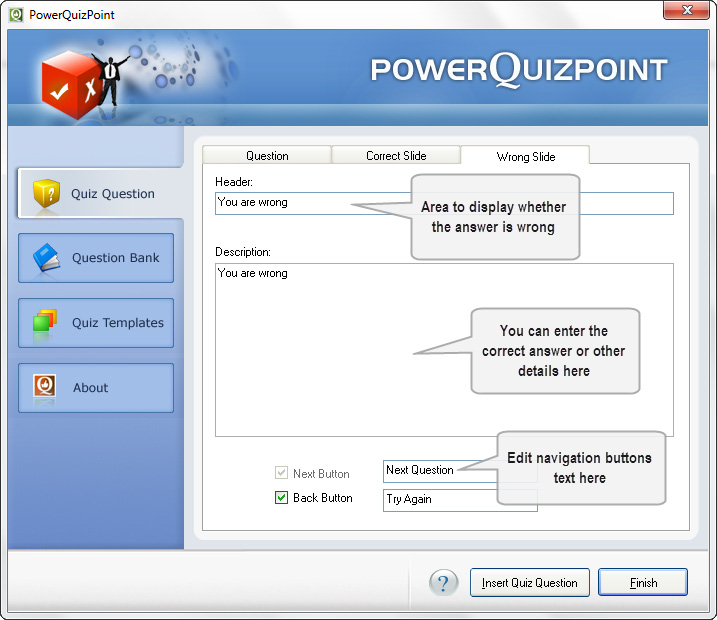
توفر لك علامة تبويب الشريحة الخاطئة الخيارات التالية
- A. نص العنوان مثل "عذرًا، لقد اخترت إجابة غير صحيحة"
- B. مربع الرسالة الذي يتيح لك تقديم الإجابة الصحيحة لذلك السؤال.
- C. زر التالي
- D. زر الرجوع
بمجرد الانتهاء من ذلك، يمكنك إدراج هذا السؤال بالنقر على خيار "إدراج سؤال اختبار". الآن يمكنك رؤية أن السؤال قد تم إدراجه في PowerPoint. تحتاج لتكرار هذه العملية لإدراج العدد المطلوب من الأسئلة لاختبارك. بعد ذلك تحتاج للنقر على زر الإنهاء.
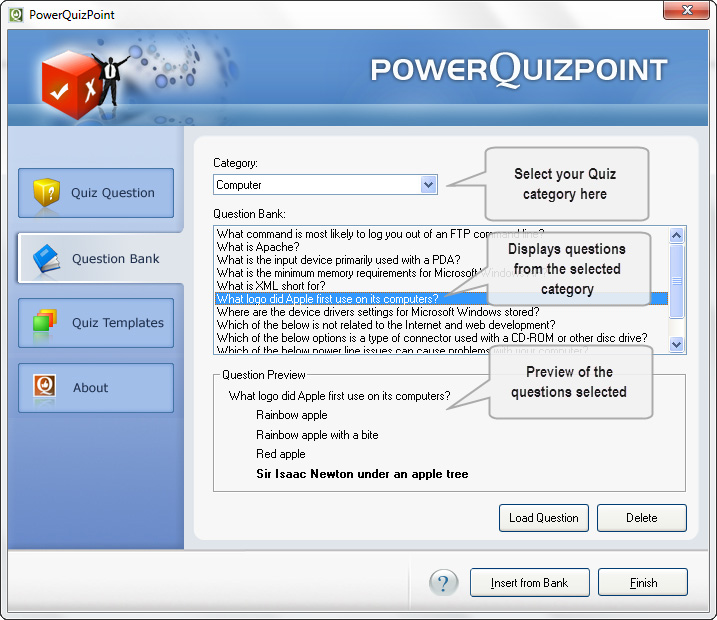
كيفية إدراج سؤال من بنك الأسئلة
بعد الانتهاء من إدراج السؤال يمكنك عرض الاختبار إما بالنقر على "عرض الشرائح" أو باستخدام مفتاح F5 في PowerPoint أو عن طريق نشر الاختبار المدرج بصيغة Macromedia Flash.
لنشر الاختبار بصيغة فلاش، يرجى اتباع الخطوات التالية.
- 1. انقر على زر "نشر الاختبار" من شريط أدوات PowerQuizPoint. سيظهر لك مربع حوار.
- 2. بمجرد اكتمال النشر، سيكون لديك خياران لحفظ الاختبار: "حفظ كـ swf" و"حفظ كـ Exe". اختر الخيار الذي تريده.
إدراج أسئلة من بنك الأسئلة
يوفر لك PowerQuizPoint خيارًا لحفظ الأسئلة (حسب الفئة) في بنك الأسئلة، كما يحافظ أيضًا على تنسيق النص.
يمكن للمستخدمين تعديل السؤال عن طريق النقر على زر "تحميل السؤال" كما هو موضح في مربع الحوار أعلاه. كما يتوفر خيار لحذف السؤال هنا.
خيارات اختيار قوالب الاختبار
يوفر PowerQuizPoint للمستخدمين خيار اختيار قوالب اختبارات رائعة من معرضه. تم تصميمها خصيصًا لتناسب الاحتياجات المختلفة.
بالإضافة إلى ذلك، بمجرد إدراجها في PowerPoint، يمكن للمستخدمين تغيير مظهر القالب وفقًا لمهاراتهم. هذه ميزة لا يقدمها أي منشئ اختبارات آخر في السوق.
كيفية تغيير قالب اختبارك
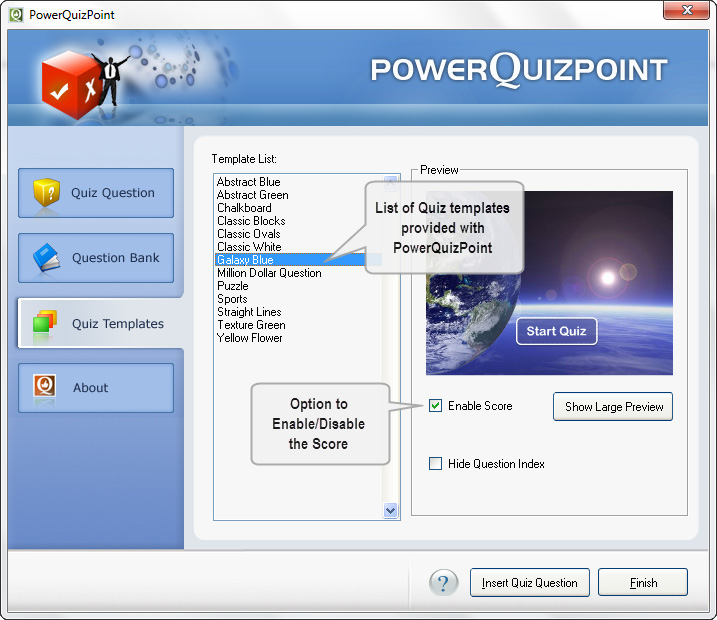
خيارات اختيار قوالب الاختبار
يوفر PowerQuizPoint للمستخدمين خيار اختيار قوالب اختبارات رائعة من معرضه. تم تصميمها خصيصًا لتناسب الاحتياجات المختلفة.
بالإضافة إلى ذلك، بمجرد إدراجها في PowerPoint، يمكن للمستخدمين تغيير مظهر القالب وفقًا لمهاراتهم. هذه ميزة لا يقدمها أي منشئ اختبارات آخر في السوق.