
Cuestionario interactivo en dos pasos !
Cree fácilmente cuestionarios HTML5/Flash desde PowerPoint
Cree fácilmente cuestionarios interactivos en HTML5 / Flash desde Microsoft PowerPoint. Con PowerQuizPoint Quiz Creator puede insertar diapositivas de cuestionario interactivas directamente en sus presentaciones de PowerPoint y publicarlas en formato HTML5 o Adobe Flash.
COMPRAR AHORA DESCARGA GRATUITACreación fácil de cuestionarios
Su pregunta, opciones y respuesta correcta/incorrecta. Eso es todo.
Banco de preguntas
Capacidad para almacenar y recuperar sus preguntas para uso futuro. Ahorra tiempo.
Resultados del cuestionario por correo electrónico
Realice un seguimiento de los resultados de todos los candidatos por correo electrónico.
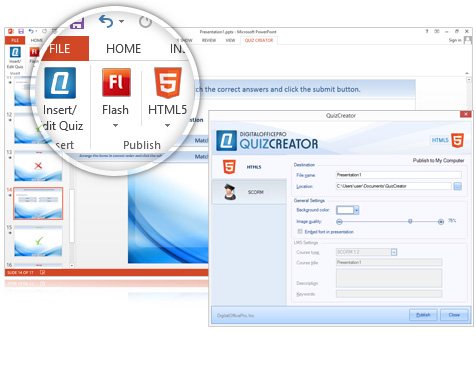
Insertar cuestionario
Según los expertos en eLearning, PowerQuizPoint Quiz Maker es, con diferencia, la alternativa más sencilla y con más funciones que le permite crear un cuestionario sin conocimientos de programación. Estos cuestionarios pueden utilizarse en un sitio web o en una presentación. Aquí tiene una demostración paso a paso sobre cómo crear un cuestionario con PowerQuizPoint.
Siga estos pasos para comenzar a crear su primer cuestionario en Quiz Maker.
Una vez descargado el instalador, ejecute el programa de instalación y siga las instrucciones. Si utiliza PowerPoint 2013/2010/2007, encontrará una pestaña de PowerQuizPoint en la cinta de opciones. En el caso de XP/2003 verá botones de PowerQuizPoint en la interfaz de PowerPoint.
Publicar cuestionario
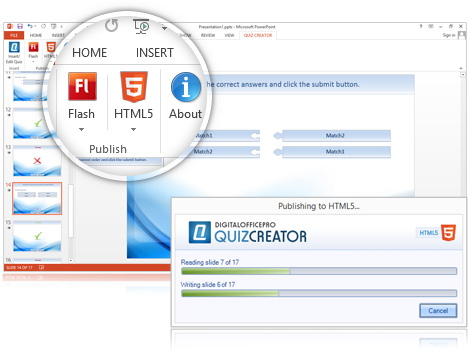
Después de insertar las preguntas, puede ver el cuestionario haciendo clic en "Presentación con diapositivas" o usando la tecla F5 en PowerPoint, o publicando el cuestionario insertado en formato Macromedia Flash.
La publicación se realiza haciendo clic en el botón de publicar en la cinta, y solo toma unos minutos para que PowerQuizPoint lo publique. Una vez publicada, tendrá opciones para guardar su cuestionario en el formato que prefiera.
Compartir en redes sociales
Una vez publicado, es hora de compartir su cuestionario con el resto del mundo. El resultado de PowerQuizPoint viene en un formato Flash amigable para la web que puede cargarse en su sitio web o compartirse en redes populares como Facebook, Twitter, etc.
Es una excelente manera de involucrar a sus visitantes con una herramienta de evaluación efectiva, altamente funcional, fácil de usar y estéticamente diseñada, que lo hará destacar.
PowerQuizPoint - Cómo funciona
Crear su primera pregunta
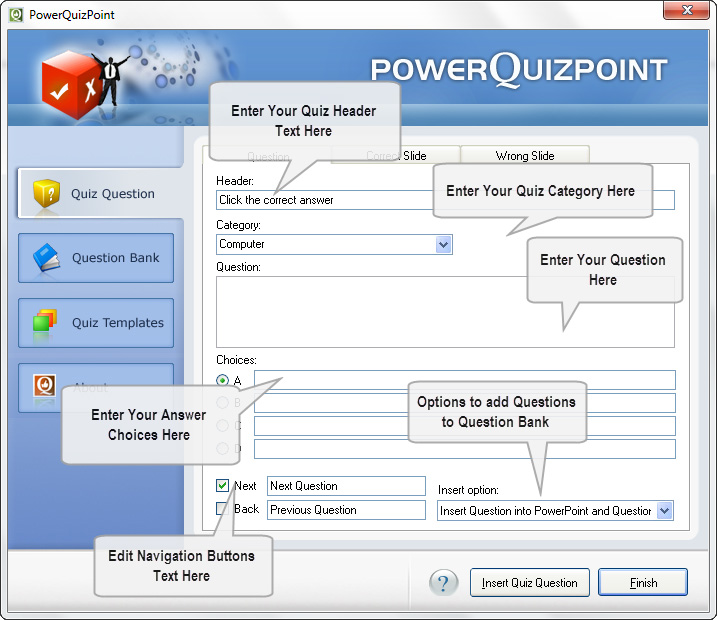
Pestaña de pregunta
La pestaña de pregunta le ofrece las siguientes opciones
- A. Opción para insertar el texto del encabezado
- B. Opción para seleccionar la categoría
- C. Área de texto para escribir su pregunta
- D. Opciones de respuesta
- E. Opción de siguiente/continuar
- F. Opciones de navegación hacia atrás
- G. Opción de inserción: aquí se le ofrecen tres opciones
Cómo editar una diapositiva correcta
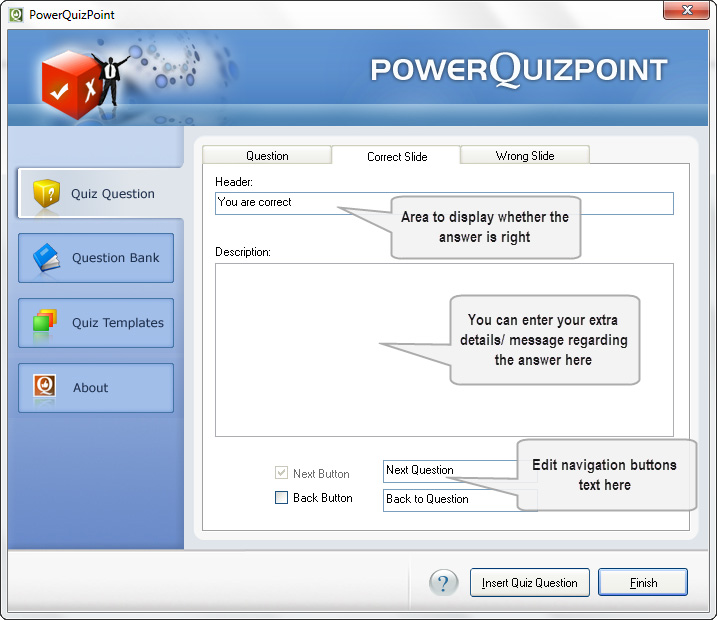
Pestaña de diapositiva correcta
La pestaña de diapositiva correcta le ofrece las siguientes opciones
- A. Texto de encabezado. Como "Sí, tienes toda la razón"
- B. Cuadro de mensaje que le permite dar información extra sobre la pregunta.
- C. Botón siguiente
- D. Botón atrás
Una vez completados todos estos campos, debe pasar a la "Diapositiva incorrecta"
Cómo editar una diapositiva incorrecta
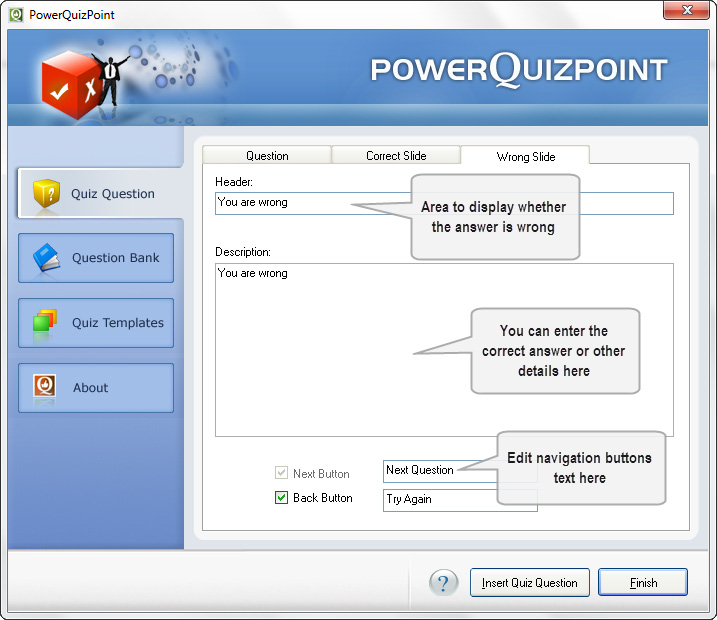
La pestaña de diapositiva incorrecta le ofrece las siguientes opciones
- A. Texto de encabezado. Como "Lo siento, has elegido una respuesta incorrecta"
- B. Cuadro de mensaje que le permite proporcionar la respuesta correcta para esa pregunta.
- C. Botón siguiente
- D. Botón atrás
Una vez hecho esto, puede insertar esta pregunta haciendo clic en la opción "Insertar pregunta de cuestionario". Ahora verá que la pregunta se inserta en PowerPoint. Debe repetir este procedimiento para insertar el número deseado de preguntas. Después de esto, haga clic en el botón finalizar.
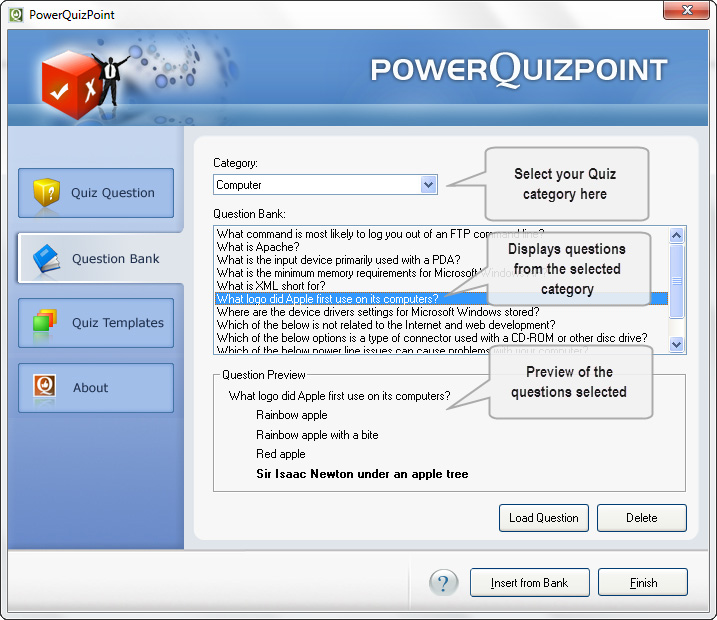
Cómo insertar una pregunta desde el banco de preguntas
Después de insertar las preguntas, puede ver el cuestionario haciendo clic en "Presentación con diapositivas" o usando la tecla F5 en PowerPoint, o publicando el cuestionario en formato Macromedia Flash.
Para publicar el cuestionario en formato Flash, siga los pasos indicados a continuación.
- 1. Haga clic en el botón "Publicar cuestionario" de la barra de herramientas de PowerQuizPoint. Aparecerá un cuadro de diálogo.
- 2. Una vez publicada, tendrá dos opciones para guardar el cuestionario: "Guardar como swf" y "Guardar como exe". Seleccione la opción que prefiera.
Insertar preguntas desde el banco de preguntas
PowerQuizPoint le ofrece la opción de guardar las preguntas (por categoría) en un banco de preguntas. Incluso preserva el formato del texto.
Los usuarios pueden editar la pregunta seleccionando el botón "Cargar pregunta" como se muestra en el cuadro de diálogo anterior. También se proporciona una opción para eliminar una pregunta.
Opciones de selección de plantillas de cuestionario
PowerQuizPoint ofrece a los usuarios la opción de seleccionar impresionantes plantillas de cuestionario de su galería, diseñadas para satisfacer diferentes necesidades.
Además, una vez insertadas en PowerPoint, los usuarios pueden incluso cambiar el aspecto y estilo de la plantilla según sus habilidades. Esta es una opción que ningún otro creador de cuestionarios en el mercado ofrece.
Cómo cambiar su plantilla de cuestionario
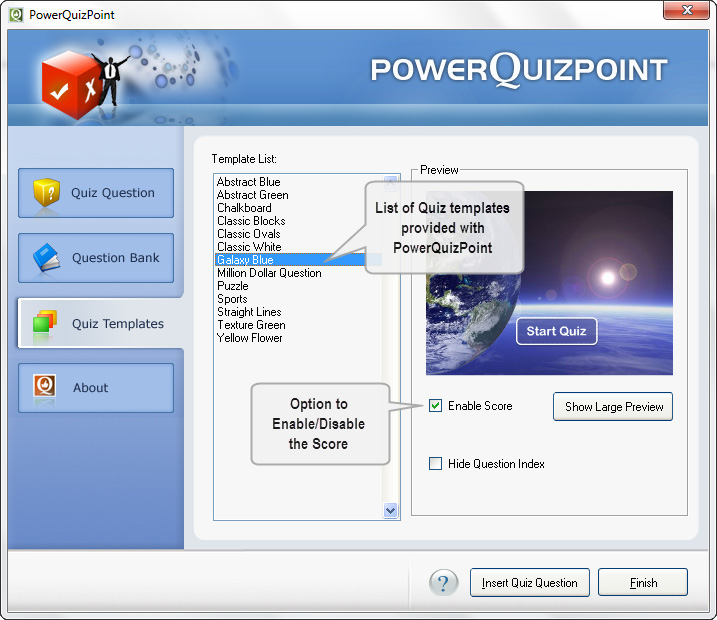
Opciones de selección de plantillas de cuestionario
PowerQuizPoint ofrece a los usuarios la opción de seleccionar impresionantes plantillas de cuestionario de su galería, diseñadas para satisfacer diferentes necesidades.
Además, una vez insertadas en PowerPoint, los usuarios pueden cambiar el aspecto y estilo de la plantilla según sus habilidades. Esta es una opción que ningún otro creador de cuestionarios en el mercado ofrece.