
簡単なクイズ作成
質問、選択肢、正解/不正解のフィードバックを入力するだけです。
問題バンク
質問を保存して将来利用できる機能。時間を節約します。
クイズ結果をメールで受信
すべての受験者のクイズ結果をメールで追跡します。
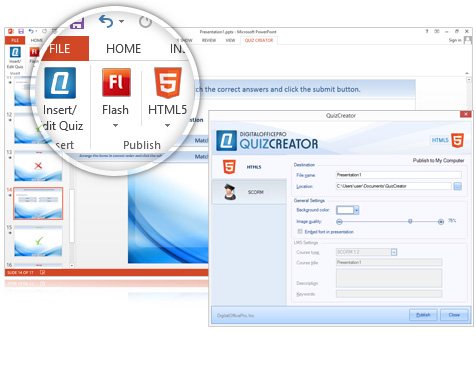
クイズの挿入
eラーニングの専門家によると、PowerQuizPoint Quiz Makerは、プログラミング知識がなくても簡単にクイズを作成できる最も機能的なツールです。作成したクイズはWebサイトやプレゼンテーションで使用できます。以下は、PowerQuizPointでクイズを作成する手順です。
以下の手順に従って、Quiz Makerで最初のクイズ作成を始めましょう。
インストーラーをダウンロードしたら、セットアップを実行し、指示に従います。PowerPoint 2013/2010/2007を使用している場合は、リボンにPowerQuizPointタブが表示されます。XP/2003の場合は、PowerPointインターフェイスにPowerQuizPointボタンが表示されます。
クイズの公開
質問の挿入が終わったら、「スライドショーの表示」またはPowerPointのF5キーでクイズを表示するか、Macromedia Flash形式で公開できます。
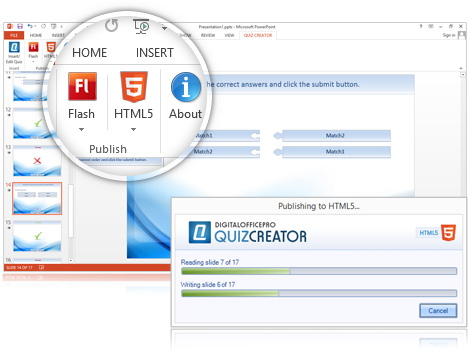
公開は、リボンの公開ボタンをクリックするだけで数分で完了します。公開後、希望する形式でクイズを保存できます。
SNSで共有
公開が完了したら、クイズを世界中と共有しましょう。PowerQuizPointの出力はWeb対応のFlash形式で、Webサイトにアップロードしたり、FacebookやTwitterなどのSNSで共有できます。
訪問者を効果的で高機能、使いやすく、美しくデザインされた評価ツールで惹きつける素晴らしい方法です。
PowerQuizPoint - 使い方
最初の質問を作成
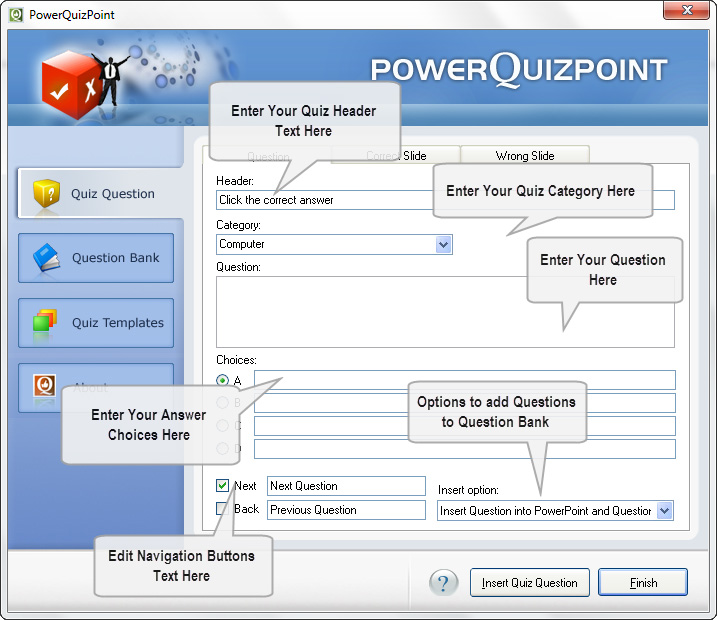
質問タブ
質問タブには以下のオプションがあります
- A. ヘッダーテキストの挿入
- B. カテゴリーの選択
- C. 質問を入力するテキストエリア
- D. 選択肢
- E. 次へ/続行オプション
- F. 戻るナビゲーションオプション
- G. 挿入オプション:3つの選択肢があります
正解スライドの編集方法
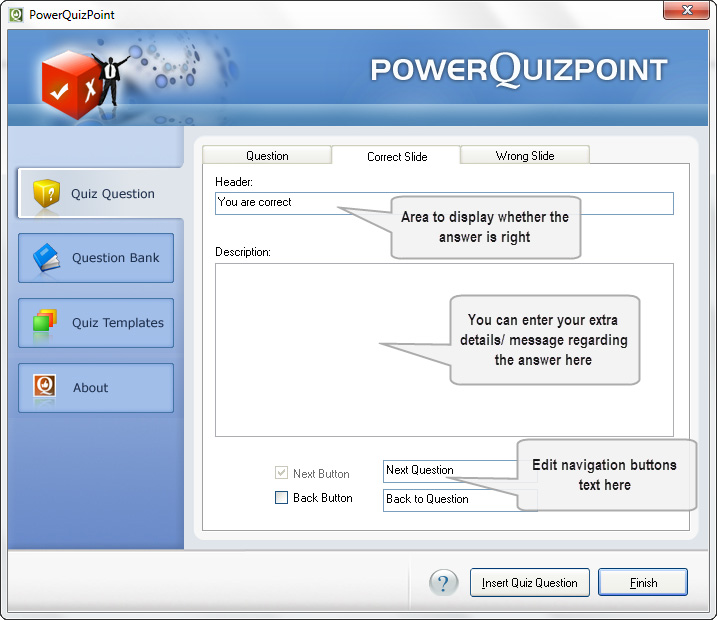
正解スライドタブ
正解スライドタブには以下のオプションがあります
- A. ヘッダーテキスト(例:「はい、その通りです」)
- B. 追加情報を伝えるメッセージボックス
- C. 次へボタン
- D. 戻るボタン
これらの項目を入力したら、「不正解スライド」に進みます
不正解スライドの編集方法
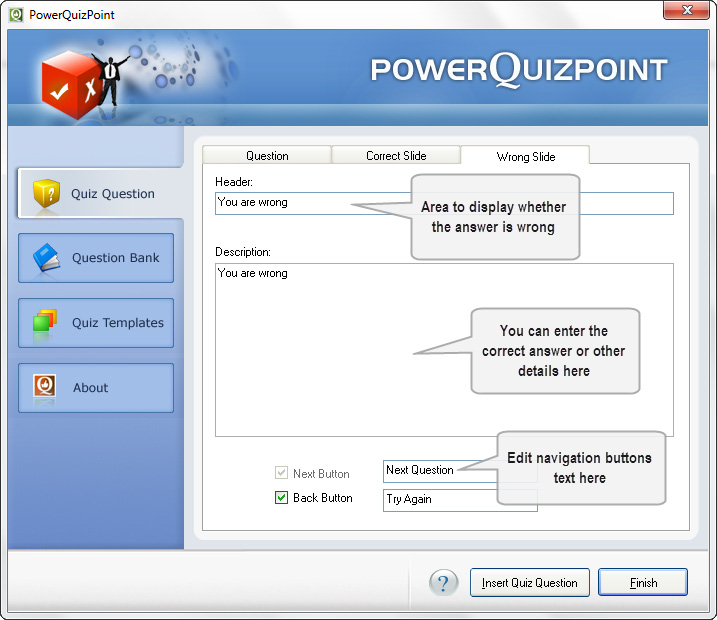
不正解スライドタブには以下のオプションがあります
- A. ヘッダーテキスト(例:「残念ですが、不正解です」)
- B. 正解を表示するメッセージボックス
- C. 次へボタン
- D. 戻るボタン
完了したら、「クイズ質問を挿入」オプションをクリックして質問を挿入します。この手順を必要な数の質問分繰り返し、最後に完了ボタンをクリックします。
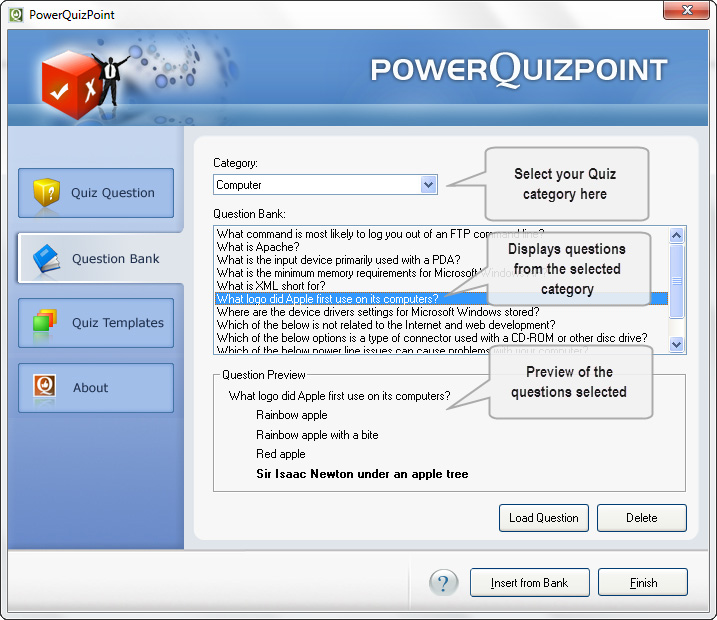
問題バンクから質問を挿入する方法
質問の挿入が終わったら、「スライドショーの表示」またはF5キーでクイズを表示するか、Macromedia Flash形式で公開できます。
Flash形式でクイズを公開する手順は以下の通りです。
- 1. PowerQuizPointツールバーから「クイズを公開」ボタンをクリックします。ダイアログが表示されます。
- 2. 公開後、「swf形式で保存」または「Exe形式で保存」の2つから選択できます。
問題バンクからの質問挿入
PowerQuizPointは、質問(カテゴリー別)を問題バンクに保存でき、テキストの書式も保持します。
「質問を読み込む」ボタンで質問を編集できます。削除オプションもあります。
クイズテンプレート選択オプション
用途に応じた魅力的なクイズテンプレートを選択可能です。
PowerPointに挿入後、テンプレートの見た目を変更できます。
クイズテンプレートの変更方法
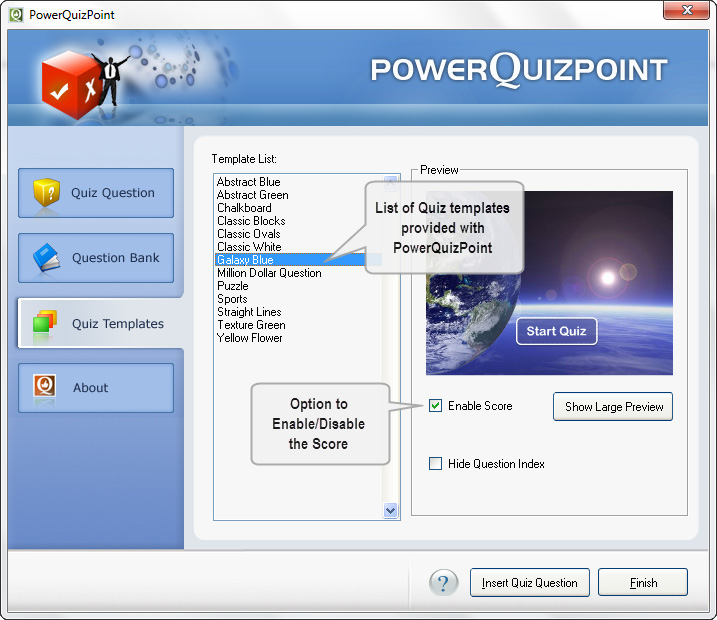
クイズテンプレート選択オプション
用途に応じた魅力的なクイズテンプレートを選択可能です。
PowerPointに挿入後、テンプレートの見た目を変更できます。