
Quiz Interativo em Dois Passos !
Crie facilmente quizzes em HTML5/Flash diretamente no PowerPoint
Crie facilmente quizzes interativos em HTML5/Flash diretamente no Microsoft PowerPoint. Com o PowerQuizPoint Quiz Creator, você pode inserir slides de quiz interativos diretamente nas suas apresentações do PowerPoint e publicá-los no formato HTML5 ou Adobe Flash.
COMPRAR AGORA DOWNLOAD GRÁTISCriação fácil de quiz
Sua pergunta, opções e resposta certa/errada. Só isso.
Banco de questões
Capacidade de armazenar e recuperar suas perguntas para uso futuro. Economiza tempo.
Resultados do quiz por e-mail
Acompanhe os resultados do quiz de todos os participantes por e-mail.
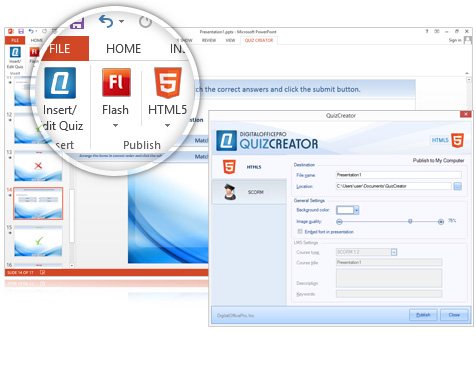
Inserir quiz
De acordo com especialistas em eLearning, o PowerQuizPoint Quiz Maker é, de longe, a alternativa mais fácil e com mais recursos para criar um quiz sem habilidades de programação. Esses quizzes podem ser usados em um site ou em uma apresentação. Aqui está um passo a passo de como criar um quiz com o PowerQuizPoint.
Siga estas etapas para começar a criar seu primeiro quiz no Quiz Maker.
Depois de baixar o instalador, execute a instalação e siga as instruções. Se você estiver usando o PowerPoint 2013/2010/2007, encontrará a guia PowerQuizPoint na Faixa de Opções. No caso do XP/2003, verá os botões do PowerQuizPoint na interface do PowerPoint.
Publicar quiz
Após inserir as perguntas, você pode visualizar o quiz clicando em "Exibir apresentação" ou usando a tecla de atalho F5 no PowerPoint, ou publicando o quiz inserido no formato Macromedia Flash.
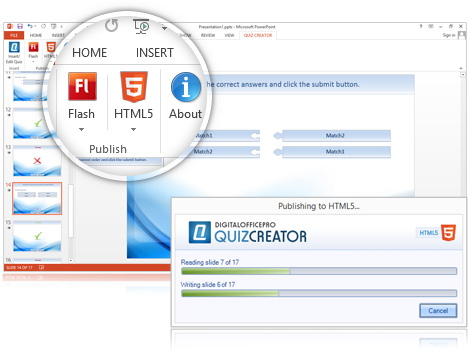
A publicação é feita clicando no botão de publicar na faixa de opções, e leva apenas alguns minutos para o PowerQuizPoint concluir. Depois de publicado, você terá opções para salvar seu quiz no formato que preferir.
Compartilhar nas redes sociais
Agora que a publicação está concluída, é hora de compartilhar seu quiz com o resto do mundo. O PowerQuizPoint gera um formato Flash amigável para a web, que pode ser carregado em seu site e compartilhado em redes populares como Facebook, Twitter, etc.
É uma ótima maneira de envolver seus visitantes com uma ferramenta de avaliação eficaz, funcional, fácil de usar e esteticamente agradável, que o fará se destacar dos demais.
PowerQuizPoint - Como funciona
Criando sua primeira pergunta
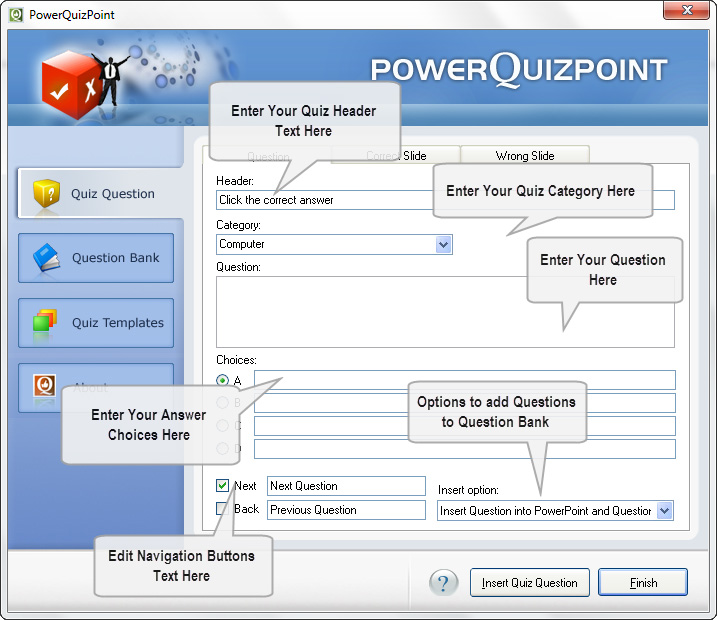
Aba de perguntas
A aba de perguntas oferece as seguintes opções
- A. Opção para inserir o texto do cabeçalho
- B. Opção para selecionar a categoria
- C. Área de texto para inserir/digitar sua pergunta
- D. Opções de resposta
- E. Opção próximo/continuar
- F. Opções de navegação para voltar
- G. Opção de inserção: aqui você tem três escolhas
Como editar um slide correto
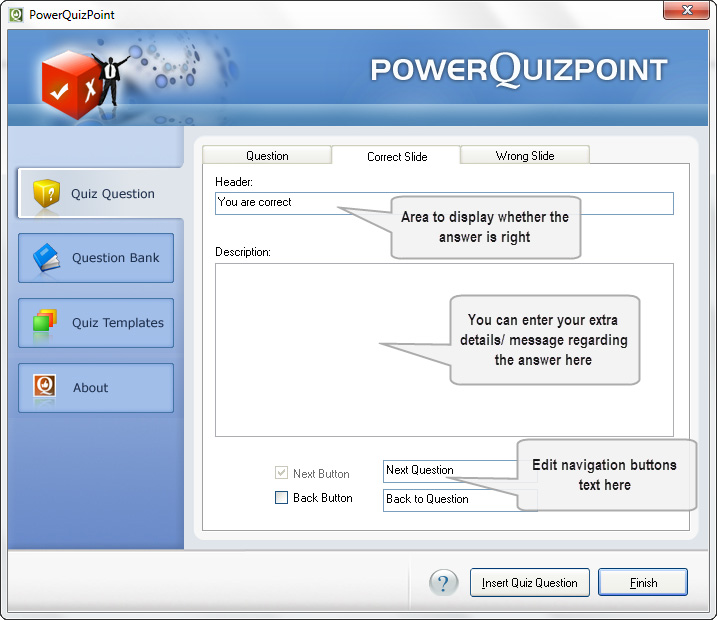
Aba de slide correto
A aba de slide correto oferece as seguintes opções
- A. Texto do cabeçalho, como "Sim, você está absolutamente certo"
- B. Caixa de mensagem para passar informações adicionais sobre a pergunta.
- C. Botão próximo
- D. Botão voltar
Depois de preencher todos esses campos, você deve seguir para o "Slide incorreto"
Como editar um slide incorreto
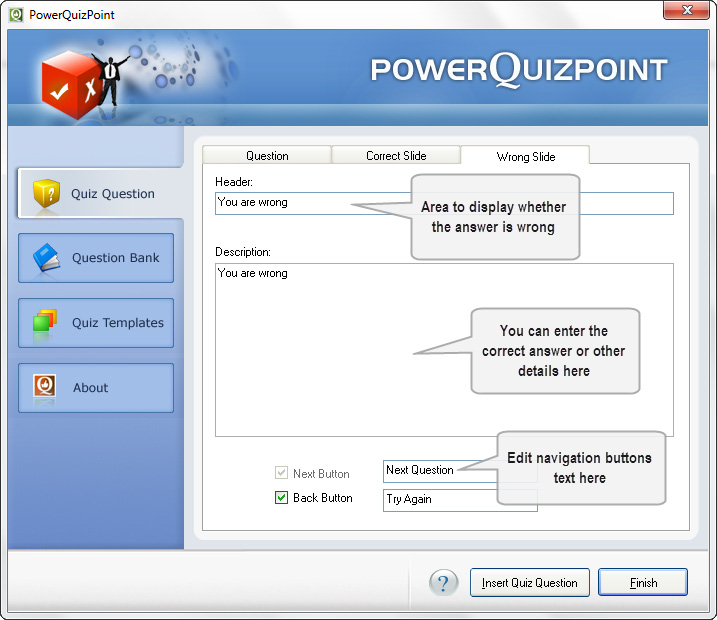
A aba de slide incorreto oferece as seguintes opções
- A. Texto do cabeçalho, como "Desculpe, você escolheu uma resposta incorreta"
- B. Caixa de mensagem para fornecer a resposta correta para a pergunta.
- C. Botão próximo
- D. Botão voltar
Depois de concluir esta etapa, você pode inserir a pergunta clicando na opção "Inserir pergunta do quiz". Agora você verá que a pergunta foi inserida no PowerPoint. Repita o procedimento para inserir o número desejado de perguntas no seu quiz. Depois disso, clique no botão finalizar.
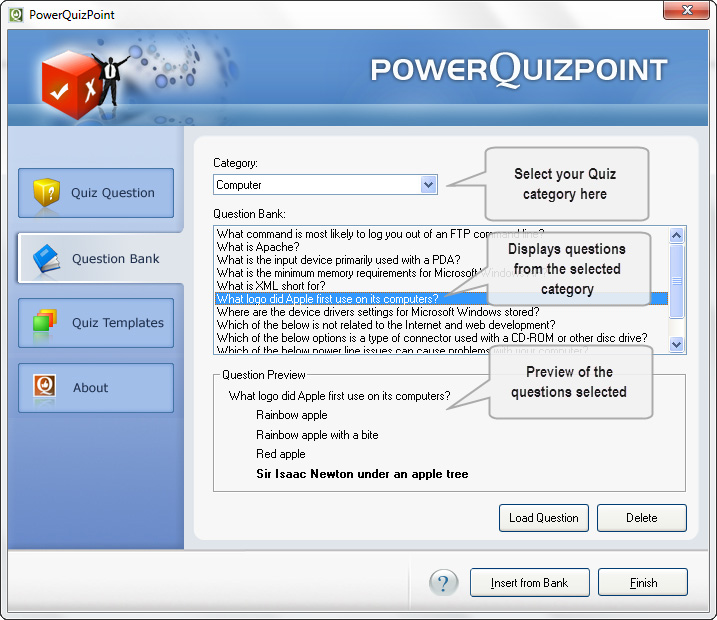
Como inserir uma pergunta do banco de questões
Após inserir a pergunta, você pode visualizar o quiz clicando em "Exibir apresentação" ou usando a tecla de atalho F5 no PowerPoint, ou publicando o quiz no formato Macromedia Flash.
Para publicar o quiz no formato Flash, siga os passos abaixo.
- 1. Clique no botão "Publicar quiz" na barra de ferramentas do PowerQuizPoint. Isso abrirá uma janela.
- 2. Depois de publicado, você terá duas opções para salvar o quiz: "Salvar como swf" e "Salvar como exe". Selecione a opção desejada.
Inserindo perguntas do banco de questões
O PowerQuizPoint oferece a opção de salvar as perguntas (por categoria) em um banco de questões. Ele também preserva a formatação do texto.
Os usuários podem editar a pergunta clicando no botão "Carregar pergunta" como mostrado na janela acima. Também é fornecida a opção de excluir uma pergunta.
Opções de seleção de modelos de quiz
O PowerQuizPoint oferece aos usuários a opção de selecionar modelos impressionantes de quiz da sua galeria, projetados para atender diferentes necessidades.
Além disso, uma vez inserido no PowerPoint, os usuários podem alterar o visual do modelo de acordo com suas habilidades. Essa é uma opção que nenhum outro criador de quiz disponível no mercado oferece.
Como alterar seu modelo de quiz
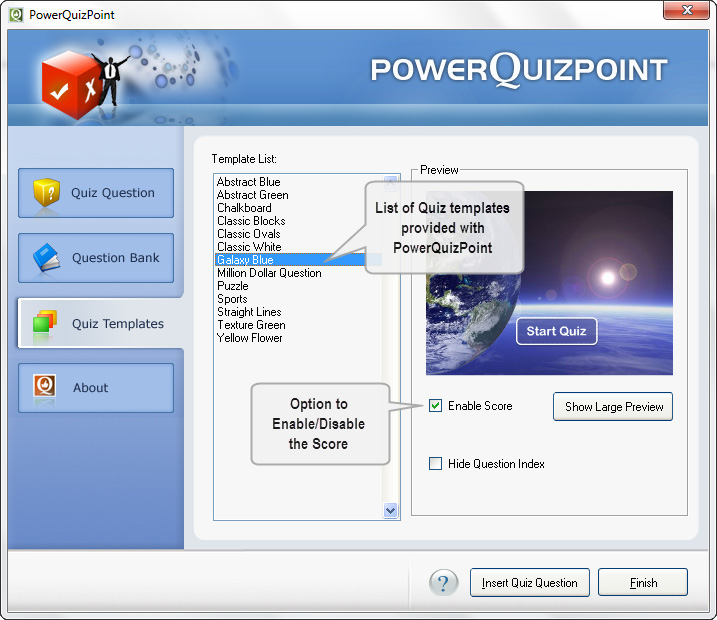
Opções de seleção de modelos de quiz
O PowerQuizPoint oferece aos usuários a opção de selecionar modelos impressionantes de quiz da sua galeria, projetados para atender diferentes necessidades.
Além disso, uma vez inserido no PowerPoint, os usuários podem alterar o visual do modelo de acordo com suas habilidades. Essa é uma opção que nenhum outro criador de quiz disponível no mercado oferece.