
Kuis Interaktif dalam Dua Langkah !
Mudah membuat Kuis HTML5/Flash langsung dari PowerPoint
Mudah membuat Kuis interaktif HTML5 / Flash langsung dari Microsoft PowerPoint. Dengan PowerQuizPoint Quiz Creator, Anda dapat menyisipkan slide Kuis interaktif langsung ke dalam presentasi PowerPoint Anda dan mempublikasikannya ke format HTML5 atau Adobe Flash.
BELI SEKARANG UNDUH GRATISPembuatan Kuis yang Mudah
Pertanyaan Anda, Pilihan Jawaban & Respon Benar/Salah. Itu saja.
Bank Soal
Kemampuan untuk menyimpan dan mengambil pertanyaan Anda untuk penggunaan di masa depan. Menghemat waktu.
Hasil kuis via email
Lacak hasil kuis semua peserta melalui email.
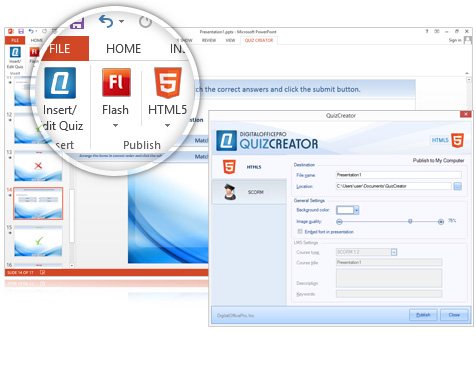
Sisipkan Kuis
Menurut para ahli eLearning, PowerQuizPoint Quiz Maker adalah salah satu alternatif termudah dan terlengkap yang memungkinkan Anda membuat kuis tanpa kemampuan pemrograman. Kuis ini dapat digunakan di dalam situs web atau presentasi. Berikut adalah demonstrasi langkah demi langkah cara membuat kuis dengan PowerQuizPoint.
Ikuti langkah-langkah ini untuk memulai membuat kuis pertama Anda di Quiz Maker.
Setelah Anda mengunduh penginstal, jalankan proses instalasi dan ikuti petunjuknya. Jika Anda menggunakan PowerPoint 2013/2010/2007, Anda akan menemukan tab PowerQuizPoint di Ribbon. Untuk XP/2003 Anda akan melihat tombol PowerQuizPoint di antarmuka PowerPoint.
Publikasikan Kuis
Setelah selesai menyisipkan pertanyaan, Anda dapat melihat kuis dengan mengklik "View Show" atau menggunakan tombol F5 di PowerPoint atau dengan mempublikasikan kuis yang dimasukkan ke dalam format Macromedia Flash.
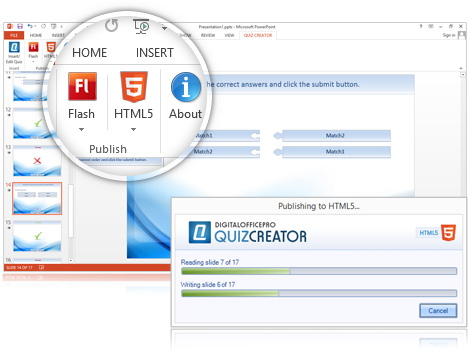
Publikasi dilakukan dengan mengklik tombol publish yang disediakan di ribbon dan hanya membutuhkan beberapa menit bagi PowerQuizPoint untuk memprosesnya. Setelah publikasi selesai, Anda akan memiliki opsi untuk menyimpan kuis dalam format yang Anda inginkan.
Bagikan ke Media Sosial
Setelah publikasi selesai, saatnya membagikan kuis Anda ke seluruh dunia. Output PowerQuizPoint hadir dalam format Flash yang ramah web yang dapat diunggah ke situs web Anda, dibagikan melalui situs jejaring populer seperti Facebook, Twitter, dll.
Ini adalah cara yang bagus untuk melibatkan pengunjung Anda dengan alat penilaian yang efektif, sangat fungsional, ramah pengguna, dan didesain dengan estetika yang akan membuat Anda menonjol.
PowerQuizPoint - Cara Kerjanya
Membuat Pertanyaan Pertama Anda
Tab Pertanyaan
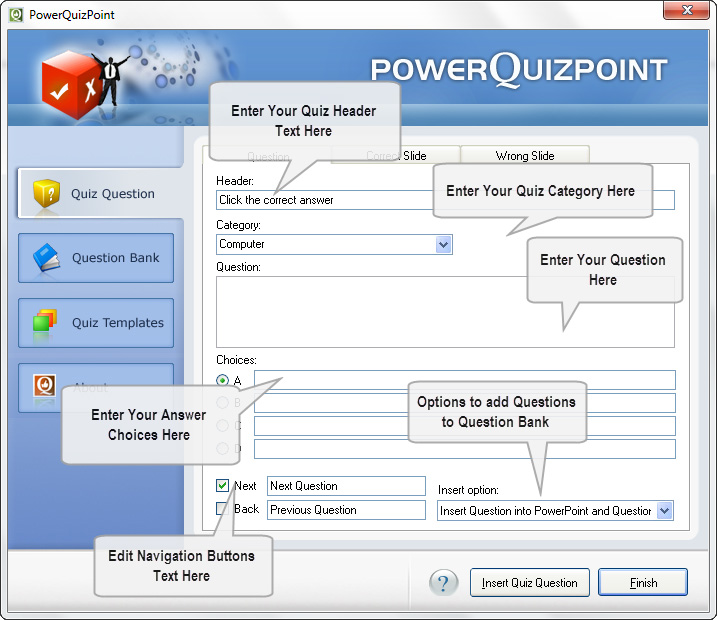
Tab pertanyaan memberi Anda opsi berikut
- A. Opsi untuk menyisipkan Teks Header
- B. Opsi untuk memilih Kategori
- C. Area teks untuk menyisipkan/mengetik pertanyaan Anda
- D. Opsi pilihan jawaban
- E. Opsi Berikutnya/Lanjutkan
- F. Opsi Navigasi Kembali
- G. Opsi Penyisipan: Di sini Anda disediakan tiga pilihan
Cara mengedit slide benar
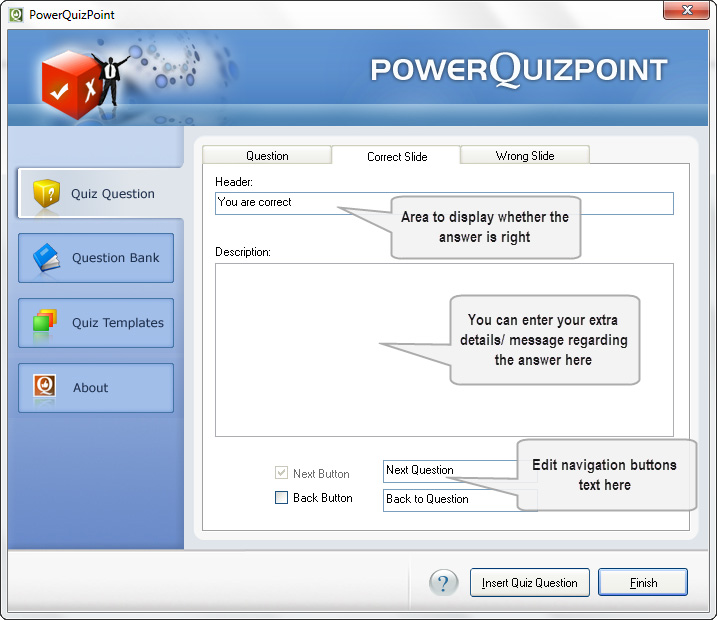
Tab Slide Benar
Tab slide benar memberikan Anda opsi berikut
- A. Teks Header. Contoh: "Ya, Anda benar sekali"
- B. Kotak pesan yang memungkinkan Anda memberikan info tambahan terkait pertanyaan.
- C. Tombol Berikutnya
- D. Tombol Kembali
Setelah mengisi semua bidang ini, Anda perlu melanjutkan ke "Slide Salah"
Cara mengedit slide salah
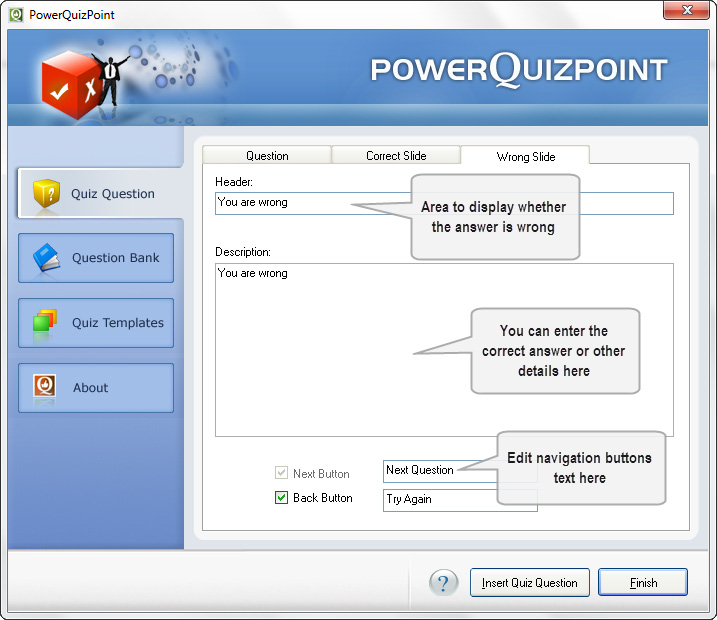
Tab slide salah memberikan Anda opsi berikut
- A. Teks Header. Contoh: "Maaf, Anda memilih jawaban yang salah"
- B. Kotak pesan yang memungkinkan Anda memberikan jawaban yang benar untuk pertanyaan tersebut.
- C. Tombol Berikutnya
- D. Tombol Kembali
Setelah ini, Anda dapat menyisipkan pertanyaan dengan mengklik "Insert Quiz Question Option". Sekarang pertanyaan akan dimasukkan ke PowerPoint. Ulangi prosedur ini untuk jumlah pertanyaan yang Anda inginkan. Setelah itu klik tombol selesai.
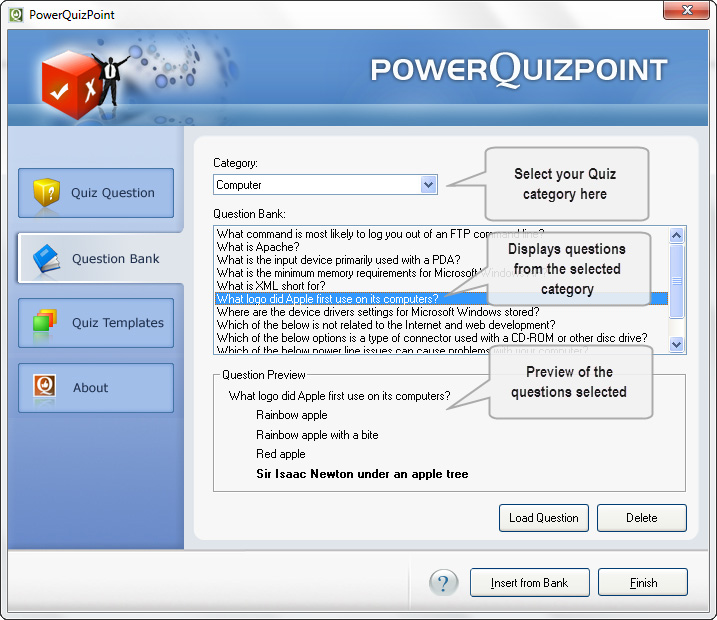
Cara menyisipkan pertanyaan dari bank soal
Setelah selesai menyisipkan pertanyaan, Anda dapat melihat kuis dengan mengklik "View Show" atau menggunakan tombol F5 di PowerPoint atau mempublikasikannya dalam format Macromedia Flash.
Untuk mempublikasikan kuis dalam format Flash, ikuti langkah berikut.
- 1. Klik tombol "Publish Quiz" dari toolbar PowerQuizPoint. Sebuah dialog akan muncul.
- 2. Setelah publikasi selesai, Anda akan memiliki dua opsi untuk menyimpan kuis: "Save as swf" dan "Save as Exe". Pilih sesuai keinginan Anda.
Menyisipkan Pertanyaan dari Bank Soal
PowerQuizPoint menyediakan opsi untuk menyimpan pertanyaan (berdasarkan kategori) di bank soal. Format teks juga disimpan.
Pengguna dapat mengedit pertanyaan dengan memilih tombol "Load Question" seperti pada dialog di atas. Opsi untuk menghapus pertanyaan juga disediakan.
Opsi Pemilihan Template Kuis
PowerQuizPoint menyediakan opsi untuk memilih template kuis menarik dari galerinya, yang dirancang khusus untuk berbagai kebutuhan.
Selain itu, setelah dimasukkan ke PowerPoint, pengguna dapat mengubah tampilan dan nuansa template sesuai keterampilan mereka. Ini adalah opsi yang tidak dimiliki pembuat kuis lain di pasaran.
Cara mengubah template kuis Anda
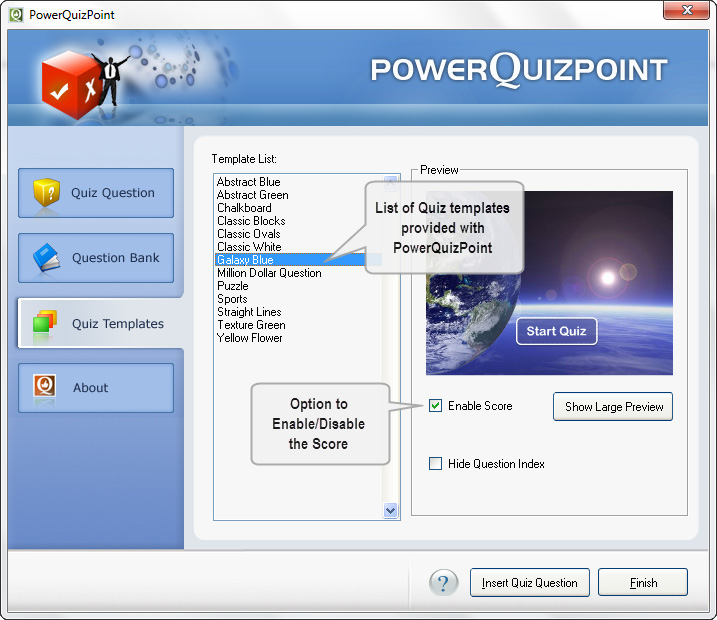
Opsi Pemilihan Template Kuis
PowerQuizPoint menyediakan opsi untuk memilih template kuis menarik dari galerinya. Mereka dirancang khusus untuk berbagai kebutuhan.
Selain itu, setelah dimasukkan ke PowerPoint, pengguna dapat mengubah tampilan dan nuansa template sesuai keterampilan mereka. Ini adalah opsi yang tidak dimiliki pembuat kuis lain di pasaran.