
Quiz interactif en deux étapes !
Créez facilement des quiz HTML5/Flash depuis PowerPoint
Créez facilement des quiz interactifs HTML5 / Flash depuis Microsoft PowerPoint. Avec PowerQuizPoint Quiz Creator, vous pouvez insérer des diapositives de quiz interactives directement dans vos présentations PowerPoint et les publier en format HTML5 ou Adobe Flash.
ACHETER MAINTENANT TÉLÉCHARGEMENT GRATUITCréation facile de quiz
Votre question, vos choix et la réponse correcte/incorrecte. C’est tout.
Banque de questions
Possibilité de stocker et de récupérer vos questions pour une utilisation future. Gain de temps.
Résultats du quiz par email
Suivez les résultats du quiz de tous les candidats par email.
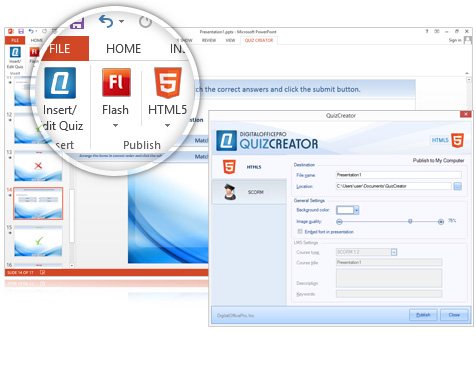
Insérer un quiz
Selon les experts en eLearning, PowerQuizPoint Quiz Maker est de loin l’alternative la plus simple et la plus riche en fonctionnalités pour créer un quiz sans aucune compétence en programmation. Ces quiz peuvent être utilisés sur un site web ou dans une présentation. Voici une démonstration étape par étape sur la création d’un quiz avec PowerQuizPoint.
Suivez ces étapes pour commencer à créer votre premier quiz dans Quiz Maker.
Une fois l’installateur téléchargé, exécutez l’installation et suivez les instructions. Si vous utilisez PowerPoint 2013/2010/2007, vous trouverez un onglet PowerQuizPoint dans le ruban. Dans le cas de XP/2003, vous verrez les boutons PowerQuizPoint dans l’interface PowerPoint.
Publier le quiz
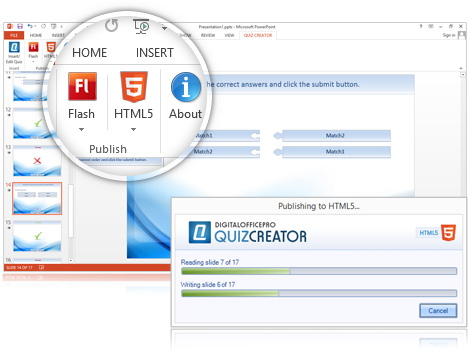
Après avoir inséré les questions, vous pouvez visualiser le quiz soit en cliquant sur « Diaporama » ou en utilisant la touche F5 dans PowerPoint, soit en publiant le quiz inséré au format Macromedia Flash.
La publication se fait en cliquant sur le bouton Publier situé dans le ruban, et il ne faut que quelques minutes à PowerQuizPoint pour finaliser. Une fois la publication terminée, vous pourrez enregistrer votre quiz dans le format de votre choix.
Partager sur les réseaux sociaux
Une fois la publication terminée, il est temps de partager votre quiz avec le reste du monde. Le résultat de PowerQuizPoint est au format Flash compatible web, qui peut être mis en ligne sur votre site ou partagé via des réseaux populaires comme Facebook, Twitter, etc.
C’est un excellent moyen d’engager vos visiteurs avec un outil d’évaluation efficace, hautement fonctionnel, convivial et esthétiquement conçu, qui vous fera ressortir du lot.
PowerQuizPoint - Comment ça marche
Création de votre première question
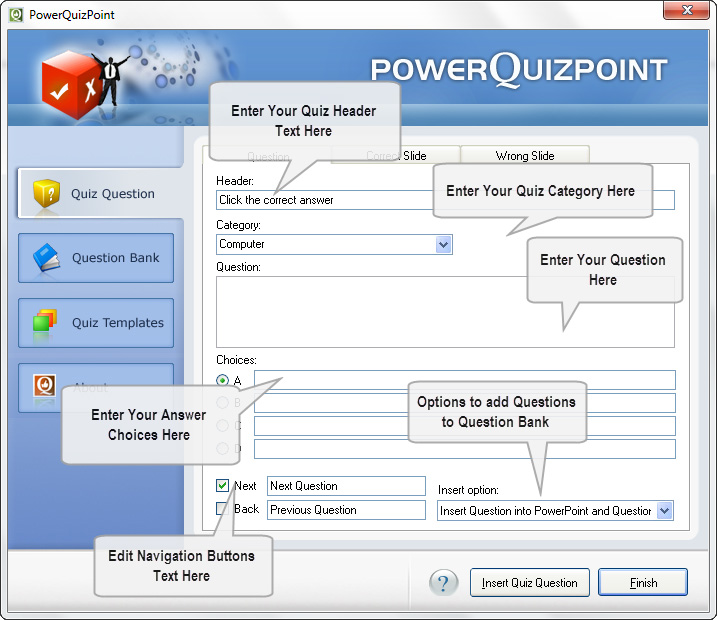
Onglet Question
L’onglet Question vous offre les options suivantes
- A. Option pour insérer le texte d’en-tête
- B. Option pour sélectionner la catégorie
- C. Zone de texte pour saisir votre question
- D. Options de choix
- E. Option Suivant/Continuer
- F. Options de navigation arrière
- G. Option d’insertion : trois choix sont disponibles
Comment modifier une diapositive correcte
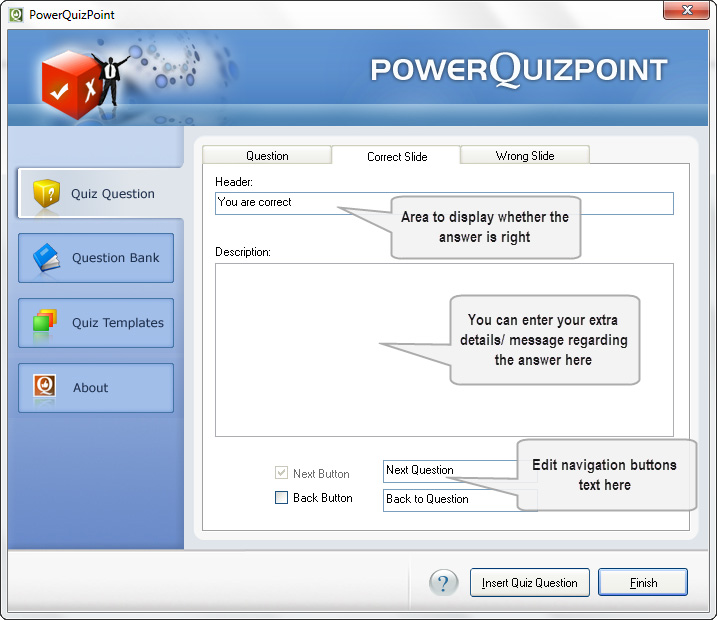
Onglet Diapositive correcte
L’onglet Diapositive correcte vous offre les options suivantes
- A. Texte d’en-tête. Exemple : « Oui, vous avez tout à fait raison »
- B. Boîte de message permettant de fournir des informations supplémentaires sur la question.
- C. Bouton Suivant
- D. Bouton Retour
Une fois ces champs remplis, passez à la « Diapositive incorrecte »
Comment modifier une diapositive incorrecte
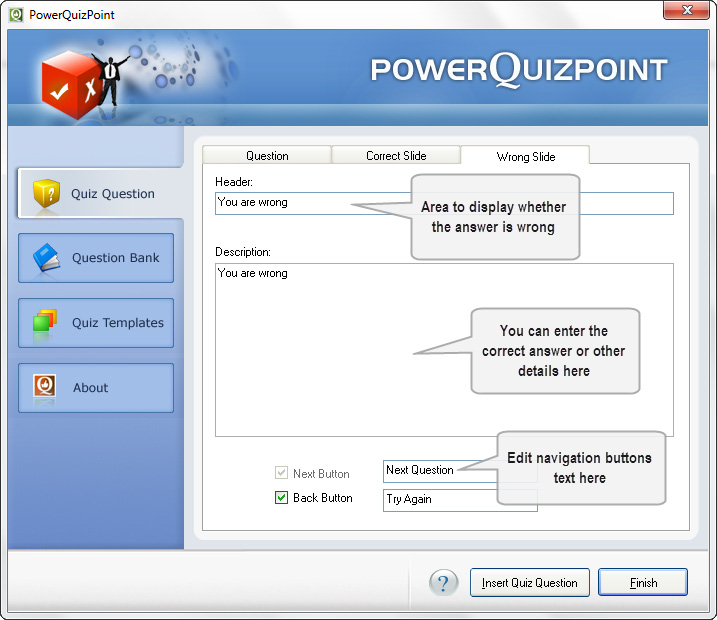
L’onglet Diapositive incorrecte vous offre les options suivantes
- A. Texte d’en-tête. Exemple : « Désolé, vous avez choisi une mauvaise réponse »
- B. Boîte de message permettant de fournir la bonne réponse.
- C. Bouton Suivant
- D. Bouton Retour
Une fois terminé, insérez cette question en cliquant sur l’option « Insérer une question de quiz ». Répétez la procédure pour toutes les questions souhaitées, puis cliquez sur Terminer.
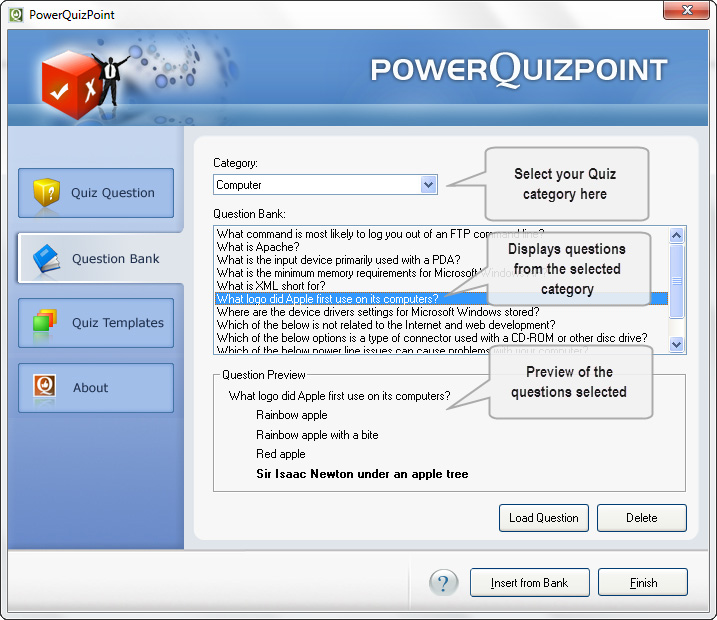
Comment insérer une question depuis la banque de questions
Après avoir inséré les questions, vous pouvez visualiser le quiz soit via « Diaporama » ou F5, soit en publiant au format Macromedia Flash.
Pour publier au format Flash, suivez ces étapes :
- 1. Cliquez sur « Publier le quiz » dans la barre d’outils PowerQuizPoint. Une boîte de dialogue s’affiche.
- 2. Une fois la publication terminée, vous avez deux options : « Enregistrer en swf » ou « Enregistrer en Exe ».
Insertion de questions depuis la banque de questions
PowerQuizPoint permet de sauvegarder les questions (par catégorie) dans une banque et conserve la mise en forme du texte.
L’utilisateur peut modifier une question via « Charger une question ». Une option de suppression est également disponible.
Options de sélection des modèles de quiz
PowerQuizPoint offre des modèles de quiz impressionnants adaptés à différents besoins.
Une fois insérés dans PowerPoint, les utilisateurs peuvent modifier l’apparence selon leurs compétences.
Comment changer le modèle de votre quiz
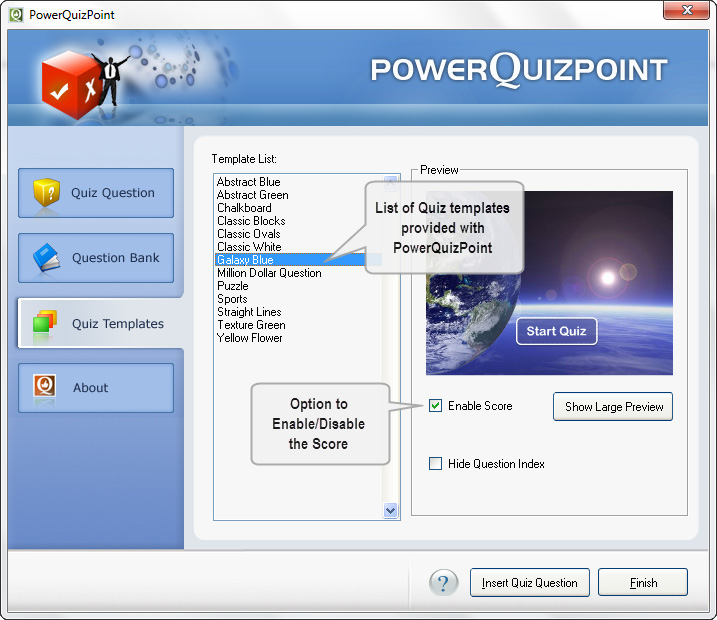
Options de sélection des modèles de quiz
PowerQuizPoint offre des modèles impressionnants adaptés à différents besoins.
Une fois insérés dans PowerPoint, les utilisateurs peuvent personnaliser l’apparence.