
Interaktywny quiz w dwóch krokach !
Łatwo twórz quizy HTML5/Flash bezpośrednio w PowerPoint
Łatwo twórz interaktywne quizy HTML5/Flash w Microsoft PowerPoint. Dzięki PowerQuizPoint Quiz Creator możesz wstawiać interaktywne slajdy quizu bezpośrednio do swoich prezentacji PowerPoint i publikować je w formacie HTML5 lub Adobe Flash.
KUP TERAZ DARMOWE POBRANIEŁatwe tworzenie quizów
Twoje pytanie, odpowiedzi i informacja zwrotna poprawna/niepoprawna. To wszystko.
Bank pytań
Możliwość przechowywania i ponownego użycia pytań w przyszłości. Oszczędność czasu.
Wyniki quizu e-mailem
Śledź wyniki wszystkich uczestników quizu za pomocą e-maila.
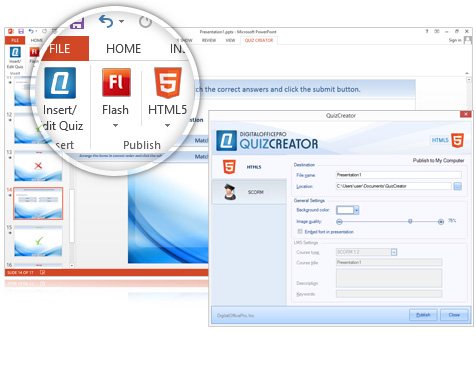
Wstawianie quizu
Według ekspertów e-learningowych, PowerQuizPoint Quiz Maker to zdecydowanie najłatwiejsza i najbardziej funkcjonalna alternatywa umożliwiająca tworzenie quizów bez umiejętności programowania. Takie quizy mogą być używane na stronie internetowej lub w prezentacji. Oto instrukcja krok po kroku, jak stworzyć quiz w PowerQuizPoint.
Postępuj zgodnie z tymi krokami, aby rozpocząć tworzenie swojego pierwszego quizu w Quiz Maker.
Po pobraniu instalatora uruchom proces instalacji i postępuj zgodnie z instrukcjami. Jeśli używasz PowerPoint 2013/2010/2007, znajdziesz zakładkę PowerQuizPoint na Wstążce. W przypadku XP/2003 zobaczysz przyciski PowerQuizPoint w interfejsie PowerPoint.
Publikacja quizu
Po zakończeniu wprowadzania pytań możesz wyświetlić quiz, klikając „Pokaż pokaz” lub używając klawisza F5 w PowerPoint, albo publikując wstawiony quiz w formacie Macromedia Flash.
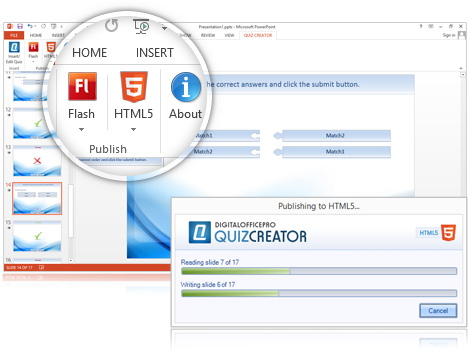
Publikowanie odbywa się poprzez kliknięcie przycisku publikacji na wstążce i zajmuje tylko kilka minut. Po publikacji będziesz mieć możliwość zapisania quizu w preferowanym formacie.
Udostępnianie w mediach społecznościowych
Po publikacji nadszedł czas, aby podzielić się swoim quizem z resztą świata. PowerQuizPoint generuje quiz w formacie Flash przyjaznym dla sieci, który można przesłać na stronę internetową lub udostępnić w popularnych serwisach, takich jak Facebook, Twitter itp.
To świetny sposób na zaangażowanie odwiedzających za pomocą skutecznego, funkcjonalnego, przyjaznego użytkownikowi i estetycznie zaprojektowanego narzędzia oceny, które wyróżni Cię na tle konkurencji.
PowerQuizPoint - Jak to działa
Tworzenie pierwszego pytania
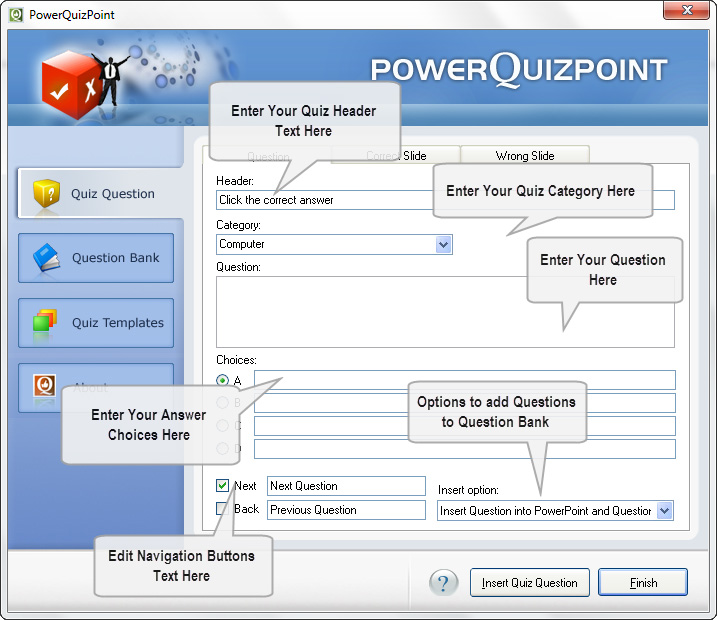
Zakładka Pytanie
Zakładka pytania zawiera następujące opcje
- A. Opcja wstawienia tekstu nagłówka
- B. Opcja wyboru kategorii
- C. Pole tekstowe do wpisania pytania
- D. Opcje odpowiedzi
- E. Opcja Dalej/Kontynuuj
- F. Opcje nawigacji wstecz
- G. Opcja wstawienia: dostępne trzy możliwości
Jak edytować slajd poprawnej odpowiedzi
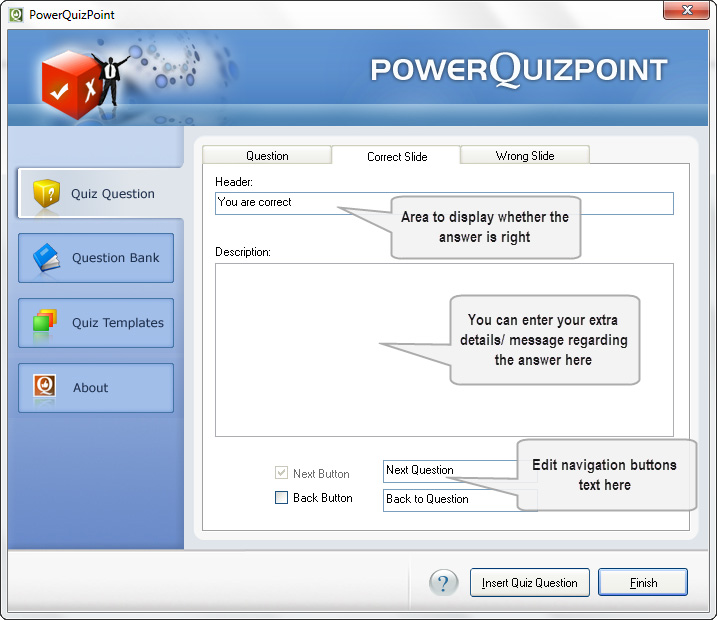
Zakładka Poprawny slajd
Zakładka poprawnego slajdu zawiera następujące opcje
- A. Tekst nagłówka, np. „Tak, masz absolutną rację”
- B. Pole wiadomości do przekazania dodatkowych informacji o pytaniu
- C. Przycisk Dalej
- D. Przycisk Wstecz
Po wypełnieniu wszystkich pól przejdź do „Slajdu błędnej odpowiedzi”
Jak edytować slajd błędnej odpowiedzi
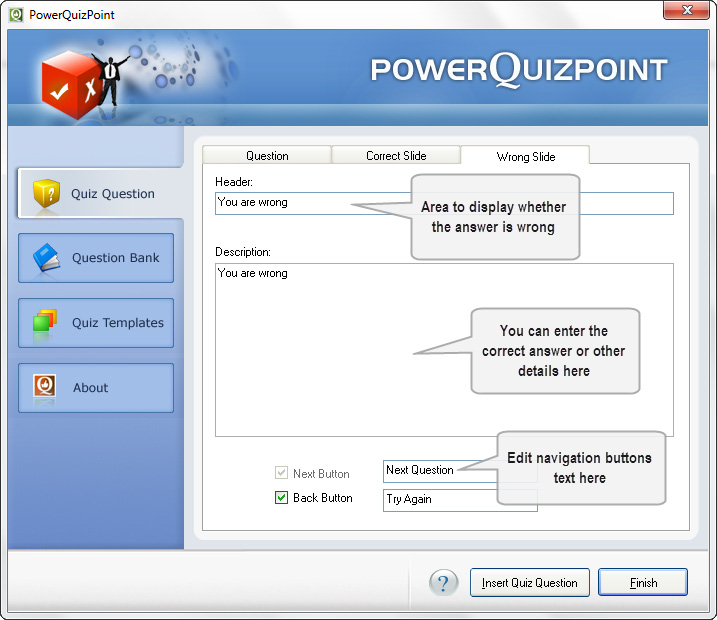
Zakładka błędnego slajdu zawiera następujące opcje
- A. Tekst nagłówka, np. „Przykro mi, wybrałeś złą odpowiedź”
- B. Pole wiadomości umożliwiające podanie poprawnej odpowiedzi
- C. Przycisk Dalej
- D. Przycisk Wstecz
Po zakończeniu kliknij opcję „Wstaw pytanie quizowe”. Pytanie zostanie wstawione do PowerPoint. Powtórz tę procedurę dla wszystkich pytań. Następnie kliknij przycisk Zakończ.
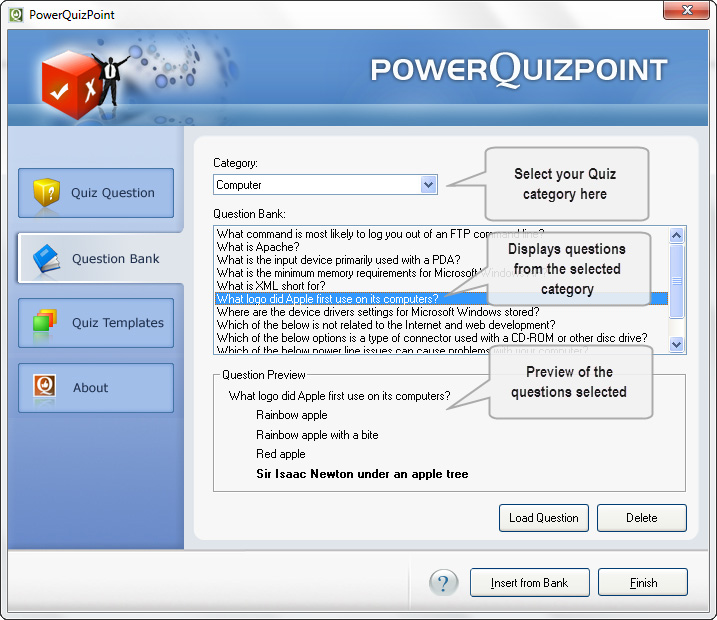
Jak wstawić pytanie z banku pytań
Po zakończeniu wstawiania pytania możesz wyświetlić quiz, klikając „Pokaż pokaz” lub używając F5 w PowerPoint, albo publikując w formacie Macromedia Flash.
Aby opublikować quiz w formacie Flash, wykonaj następujące kroki.
- 1. Kliknij przycisk „Opublikuj quiz” na pasku narzędzi PowerQuizPoint. Pojawi się okno dialogowe.
- 2. Po publikacji będziesz mieć dwie opcje zapisu: „Zapisz jako swf” lub „Zapisz jako Exe”. Wybierz odpowiednią opcję.
Wstawianie pytań z banku pytań
PowerQuizPoint umożliwia zapisywanie pytań (według kategorii) w banku pytań, zachowując formatowanie tekstu.
Użytkownicy mogą edytować pytania, klikając „Wczytaj pytanie”. Istnieje także opcja usunięcia pytania.
Opcje wyboru szablonu quizu
PowerQuizPoint oferuje użytkownikom możliwość wyboru efektownych szablonów quizów z galerii, dostosowanych do różnych potrzeb.
Po wstawieniu do PowerPoint użytkownicy mogą zmieniać wygląd i styl szablonu według własnych umiejętności. To funkcja, której nie oferuje żaden inny twórca quizów na rynku.
Jak zmienić szablon quizu
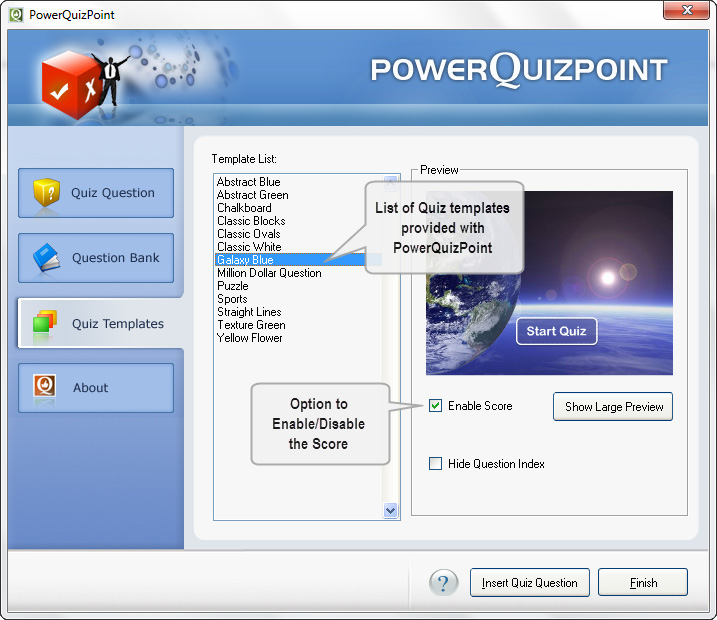
Opcje wyboru szablonu quizu
PowerQuizPoint oferuje użytkownikom możliwość wyboru efektownych szablonów quizów z galerii, dostosowanych do różnych potrzeb.
Po wstawieniu do PowerPoint użytkownicy mogą zmieniać wygląd i styl szablonu według własnych umiejętności. To funkcja, której nie oferuje żaden inny twórca quizów na rynku.