
Interactieve quiz in twee stappen !
Maak eenvoudig HTML5/Flash-quizzes vanuit PowerPoint
Maak eenvoudig interactieve HTML5 / Flash-quizzes vanuit Microsoft PowerPoint. Met PowerQuizPoint Quiz Creator kunt u interactieve quizdia's rechtstreeks in uw PowerPoint-presentaties invoegen en deze publiceren in HTML5- of Adobe Flash-formaat.
NU KOPEN GRATIS DOWNLOADEenvoudig quiz maken
Uw vraag, keuzes en correct/onjuist antwoord. Dat is alles.
Vraagbank
Mogelijkheid om uw vragen op te slaan en later opnieuw te gebruiken. Bespaart tijd.
Quizresultaten via e-mail
Volg quizresultaten van alle deelnemers via e-mail.
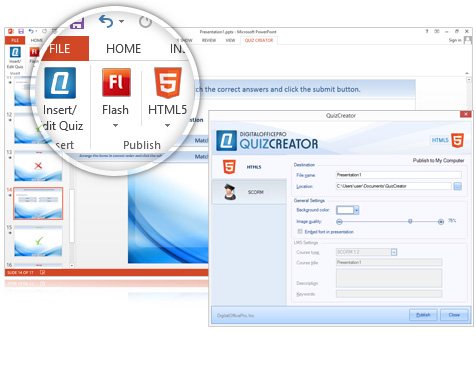
Quiz invoegen
Volgens eLearning-experts is PowerQuizPoint Quiz Maker veruit de eenvoudigste en meest uitgebreide optie waarmee u een quiz kunt maken zonder programmeerkennis. Dergelijke quizzes kunnen worden gebruikt op een website of in een presentatie. Hier is een stapsgewijze uitleg over hoe u een quiz maakt met PowerQuizPoint.
Volg deze stappen om te beginnen met het maken van uw eerste quiz in Quiz Maker.
Zodra u het installatiebestand hebt gedownload, voert u de setup uit en volgt u de instructies. Als u PowerPoint 2013/2010/2007 gebruikt, vindt u een PowerQuizPoint-tabblad op het lint. In het geval van XP/2003 ziet u PowerQuizPoint-knoppen in de PowerPoint-interface.
Quiz publiceren
Na het invoegen van vragen kunt u de quiz bekijken door op "Diavoorstelling weergeven" te klikken of F5 in PowerPoint te gebruiken, of door de ingevoegde quiz te publiceren in Macromedia Flash-formaat.
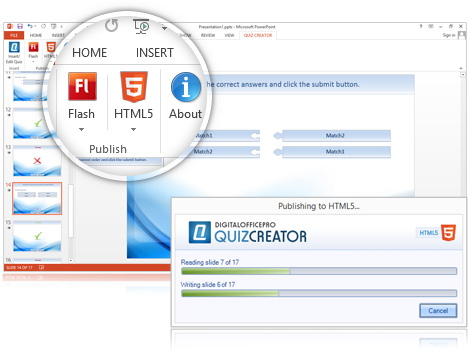
Publiceren gebeurt door op de publiceerknop op het lint te klikken. Het duurt slechts enkele minuten voor PowerQuizPoint om de quiz te publiceren. Na het publiceren kunt u kiezen in welk formaat u de quiz wilt opslaan.
Delen op sociale media
Nu het publiceren is voltooid, is het tijd om uw quiz te delen met de rest van de wereld. PowerQuizPoint-resultaten worden geleverd in webvriendelijk Flash-formaat, dat kan worden geüpload naar uw website of gedeeld via populaire netwerksites zoals Facebook en Twitter.
Het is een geweldige manier om uw bezoekers te betrekken met een effectief, functioneel, gebruiksvriendelijk en mooi ontworpen beoordelingstool waarmee u zich onderscheidt van de rest.
PowerQuizPoint - Hoe het werkt
Uw eerste vraag maken
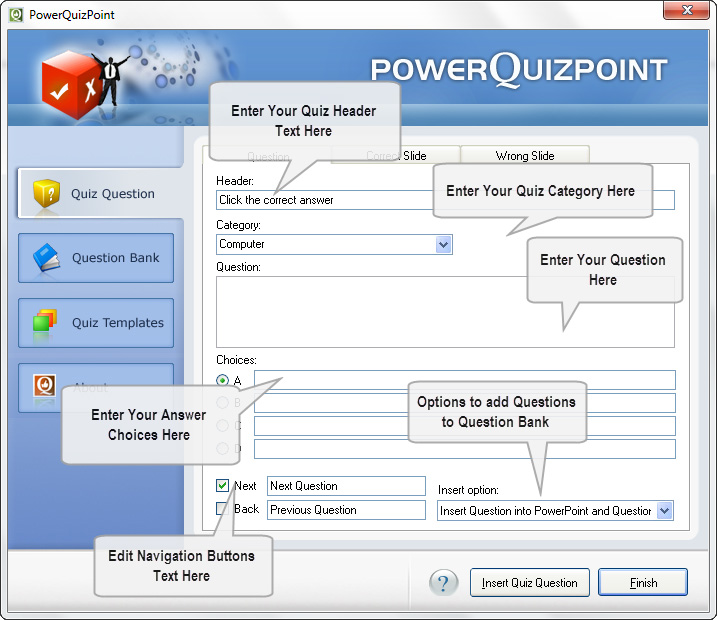
Vragen-tabblad
Het vragen-tabblad biedt u de volgende opties
- A. Optie voor het invoegen van de koptekst
- B. Optie voor het selecteren van de categorie
- C. Tekstgebied voor het invoegen/typen van uw vraag
- D. Keuze-opties
- E. Volgende/doorgaan-optie
- F. Terug-navigatieopties
- G. Invoegoptie: hier krijgt u drie keuzes
Hoe een correcte dia bewerken
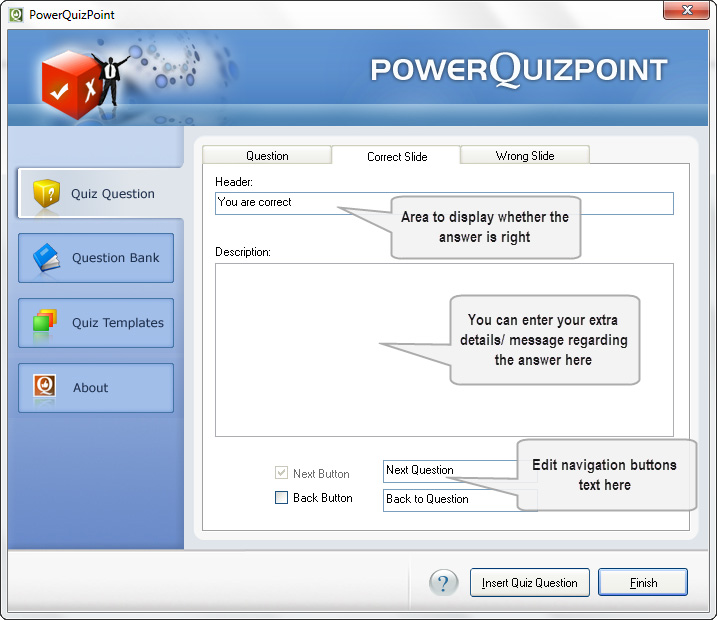
Tabblad Correcte dia
Het tabblad Correcte dia biedt u de volgende opties
- A. Koptekst, zoals "Ja, dat is helemaal juist"
- B. Berichtvak om extra informatie over de vraag door te geven.
- C. Volgende-knop
- D. Terug-knop
Zodra u alle velden hebt ingevuld, gaat u verder naar de "Onjuiste dia"
Hoe een onjuiste dia bewerken
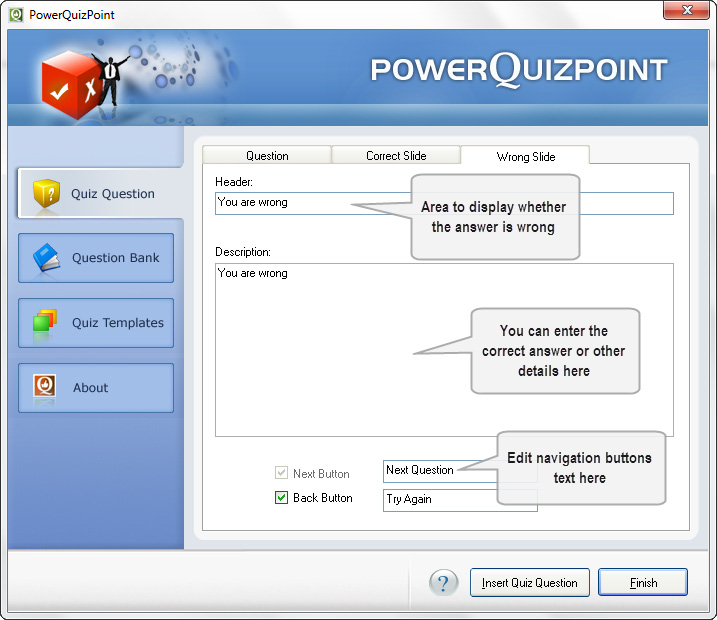
Het tabblad Onjuiste dia biedt u de volgende opties
- A. Koptekst, zoals "Sorry, u heeft een verkeerd antwoord gekozen"
- B. Berichtvak om het juiste antwoord voor die vraag te geven.
- C. Volgende-knop
- D. Terug-knop
Wanneer u hiermee klaar bent, kunt u deze vraag invoegen door op de knop "Quizvraag invoegen" te klikken. U ziet nu dat de vraag in PowerPoint wordt ingevoegd. Herhaal dit proces voor alle gewenste vragen. Klik daarna op de knop Voltooien.
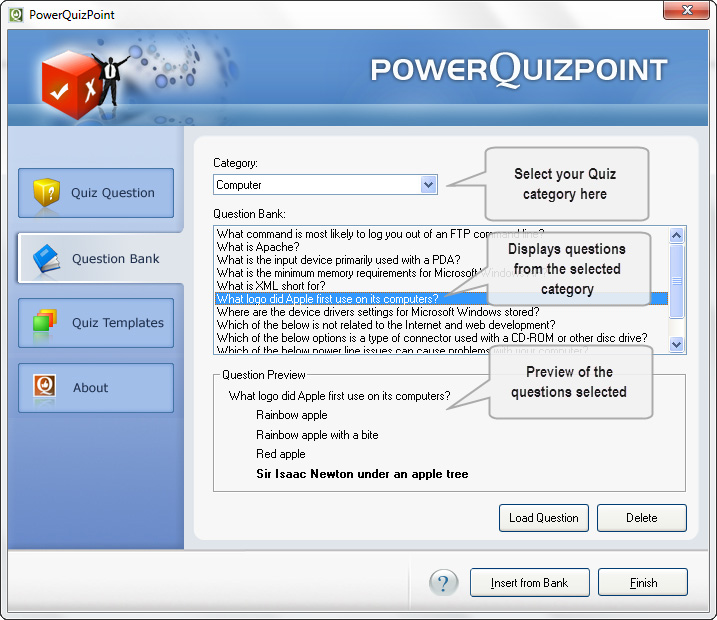
Hoe een vraag uit de vraagbank invoegen
Na het invoegen van vragen kunt u de quiz bekijken door op "Diavoorstelling weergeven" te klikken of F5 in PowerPoint te gebruiken, of door de ingevoegde quiz te publiceren in Macromedia Flash-formaat.
Volg de onderstaande stappen om de quiz in Flash-formaat te publiceren.
- 1. Klik op de knop "Quiz publiceren" op de PowerQuizPoint-werkbalk. Er verschijnt een dialoogvenster.
- 2. Na het publiceren hebt u twee opties om de quiz op te slaan: "Opslaan als swf" en "Opslaan als Exe". Kies de gewenste optie.
Vragen invoegen uit de vraagbank
PowerQuizPoint biedt u de mogelijkheid om vragen (per categorie) op te slaan in een vraagbank. Zelfs de tekstopmaak blijft behouden.
Gebruikers kunnen de vraag bewerken door op de knop "Vraag laden" te klikken zoals in het bovenstaande dialoogvenster wordt getoond. Er is ook een optie om een vraag te verwijderen.
Opties voor quizsjablonen
PowerQuizPoint biedt gebruikers de mogelijkheid om prachtige quizsjablonen te kiezen uit de galerij. Ze zijn speciaal ontworpen voor verschillende doeleinden.
Ook kunnen gebruikers, eenmaal ingevoegd in PowerPoint, de look en feel van de sjabloon aanpassen aan hun wensen. Dit is een optie die geen enkele andere quizmaker op de markt biedt.
Hoe uw quizsjabloon wijzigen
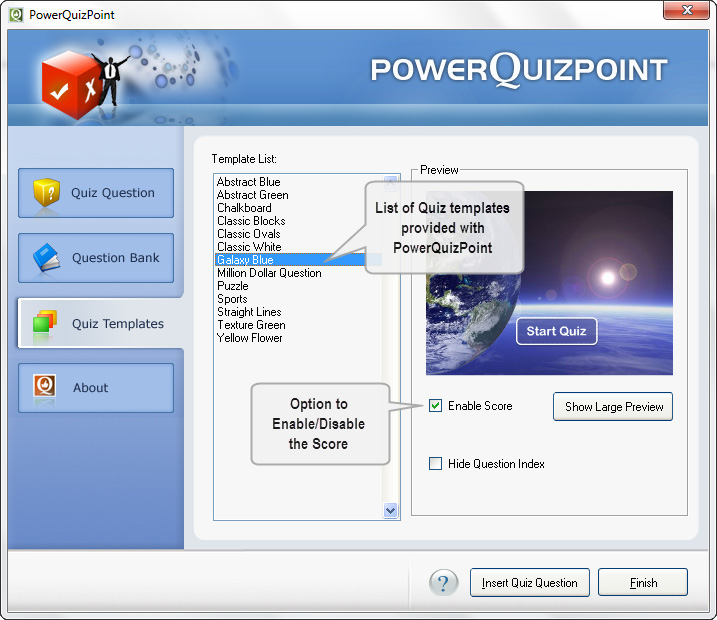
Opties voor quizsjablonen
PowerQuizPoint biedt gebruikers de mogelijkheid om prachtige quizsjablonen te kiezen uit de galerij. Ze zijn speciaal ontworpen voor verschillende doeleinden.
Ook kunnen gebruikers, eenmaal ingevoegd in PowerPoint, de look en feel van de sjabloon aanpassen aan hun wensen. Dit is een optie die geen enkele andere quizmaker op de markt biedt.