
Interaktives Quiz in zwei Schritten !
Erstellen Sie ganz einfach HTML5-/Flash-Quizze direkt in PowerPoint
Erstellen Sie ganz einfach interaktive HTML5-/Flash-Quizze direkt in Microsoft PowerPoint. Mit dem PowerQuizPoint Quiz Creator können Sie interaktive Quizfolien direkt in Ihre PowerPoint-Präsentationen einfügen und sie im HTML5- oder Adobe-Flash-Format veröffentlichen.
JETZT KAUFEN KOSTENLOSER DOWNLOADEinfache Quiz-Erstellung
Ihre Frage, Auswahlmöglichkeiten & Richtig-/Falsch-Antwort. Das ist alles.
Fragenbank
Möglichkeit, Ihre Fragen für die zukünftige Verwendung zu speichern und abzurufen. Spart Zeit.
Quiz-Ergebnisse per E-Mail
Verfolgen Sie die Quiz-Ergebnisse aller Teilnehmer per E-Mail.
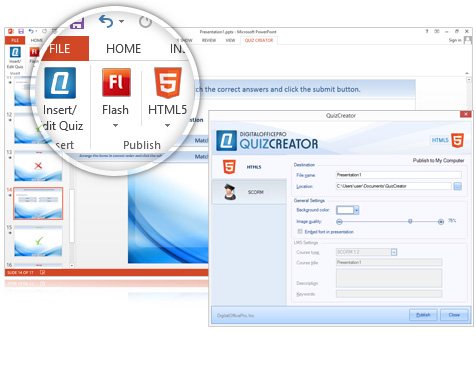
Quiz einfügen
Laut E-Learning-Experten ist der PowerQuizPoint Quiz Maker bei weitem die einfachste und funktionsreichste Alternative, mit der Sie ohne Programmierkenntnisse ein Quiz erstellen können. Solche Quizze können auf einer Website oder in einer Präsentation verwendet werden. Hier ist eine Schritt-für-Schritt-Anleitung, wie Sie mit PowerQuizPoint ein Quiz erstellen.
Befolgen Sie diese Schritte, um Ihr erstes Quiz im Quiz Maker zu erstellen.
Sobald Sie das Installationsprogramm heruntergeladen haben, führen Sie die Setup-Routine aus und folgen Sie den Anweisungen. Wenn Sie PowerPoint 2013/2010/2007 verwenden, finden Sie eine PowerQuizPoint-Registerkarte im Menüband. Bei XP/2003 sehen Sie PowerQuizPoint-Schaltflächen in der PowerPoint-Oberfläche.
Quiz veröffentlichen
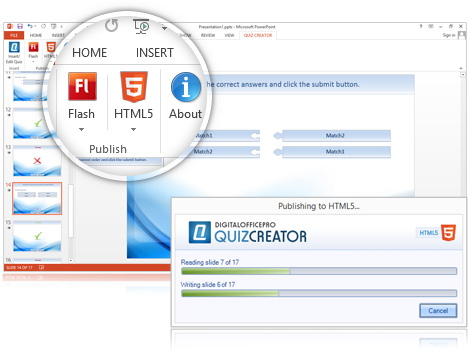
Nachdem Sie die Frage eingefügt haben, können Sie das Quiz entweder anzeigen, indem Sie auf "Bildschirmpräsentation anzeigen" klicken oder die F5-Taste in PowerPoint verwenden oder indem Sie das eingefügte Quiz im Macromedia-Flash-Format veröffentlichen.
Die Veröffentlichung erfolgt durch Klicken auf die Schaltfläche "Veröffentlichen" im Menüband und dauert nur wenige Minuten. Nach Abschluss der Veröffentlichung haben Sie die Möglichkeit, Ihr Quiz in dem von Ihnen gewünschten Format zu speichern.
In sozialen Medien teilen
Nachdem die Veröffentlichung abgeschlossen ist, ist es an der Zeit, Ihr Quiz mit der Welt zu teilen. PowerQuizPoint-Ausgaben sind im webfreundlichen Flash-Format, das Sie auf Ihre Website hochladen oder über beliebte soziale Netzwerke wie Facebook, Twitter usw. teilen können.
Dies ist eine großartige Möglichkeit, Ihre Besucher mit einem effektiven, funktionsreichen, benutzerfreundlichen und ästhetisch gestalteten Bewertungstool zu fesseln, das Sie von anderen abhebt.
PowerQuizPoint - So funktioniert es
Erstellen Ihrer ersten Frage
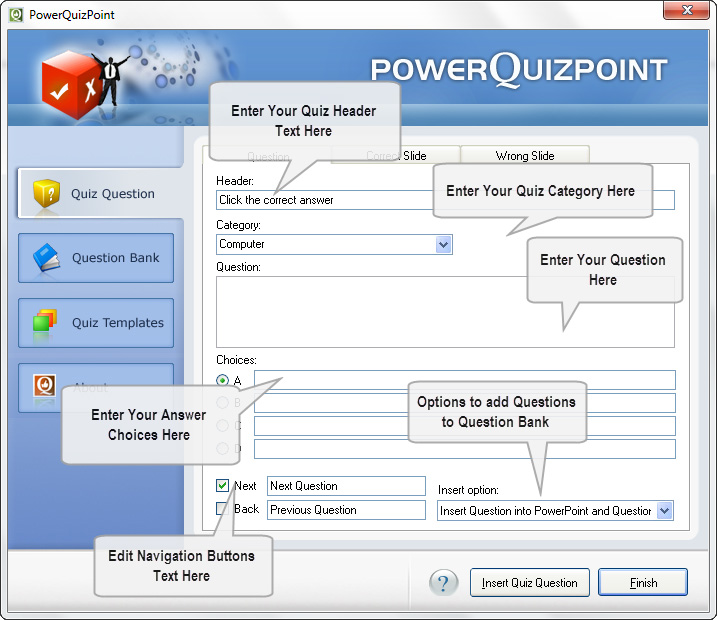
Fragen-Tab
Der Fragen-Tab bietet Ihnen die folgenden Optionen
- A. Option zum Einfügen des Kopfzeilentextes
- B. Option zur Auswahl der Kategorie
- C. Textfeld zum Einfügen/Eingeben Ihrer Frage
- D. Antwortoptionen
- E. Option Weiter/Fortfahren
- F. Optionen für die Rücknavigation
- G. Einfügeoption: Hier stehen Ihnen drei Auswahlmöglichkeiten zur Verfügung
So bearbeiten Sie eine richtige Folie
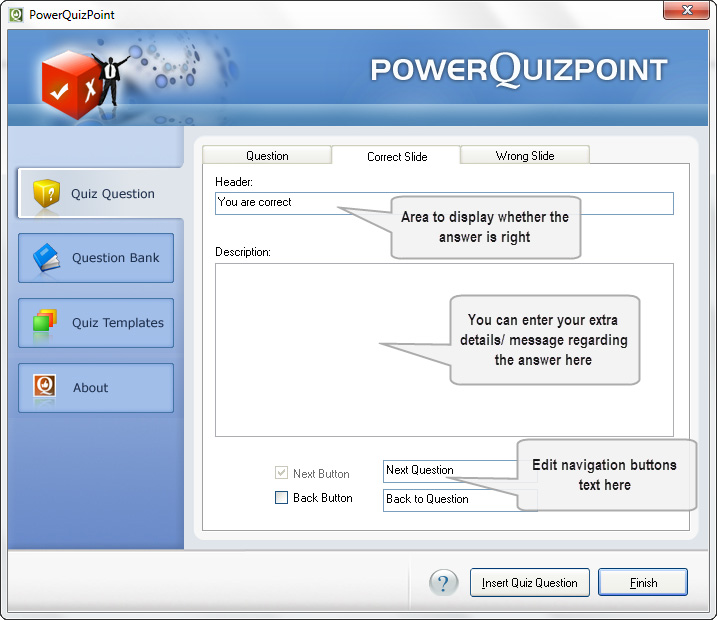
Rechte-Folie-Tab
Der Rechte-Folie-Tab bietet Ihnen die folgenden Optionen
- A. Kopfzeilentext, z. B. "Ja, das ist absolut richtig"
- B. Nachrichtenfeld, in dem Sie zusätzliche Informationen zur Frage bereitstellen können.
- C. Weiter-Button
- D. Zurück-Button
Sobald Sie alle Felder ausgefüllt haben, wechseln Sie zur "Falschen Folie"
So bearbeiten Sie eine falsche Folie
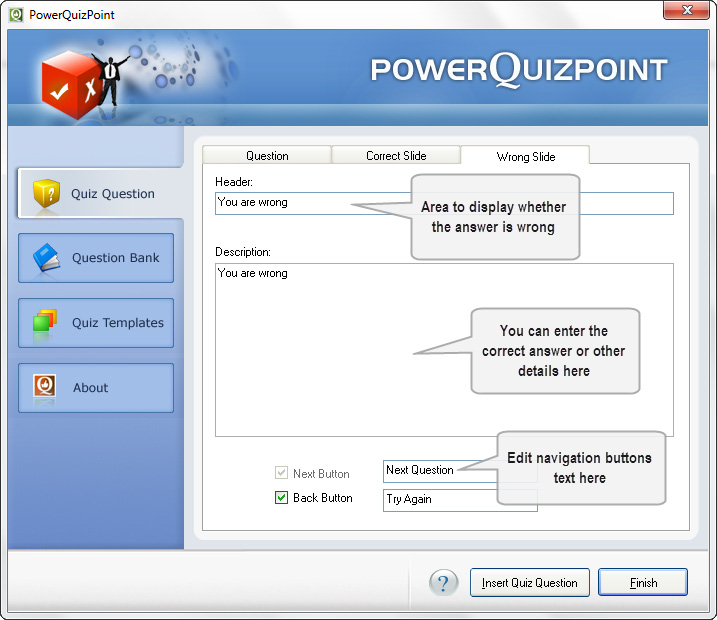
Der Falsche-Folie-Tab bietet Ihnen die folgenden Optionen
- A. Kopfzeilentext, z. B. "Leider haben Sie eine falsche Antwort gewählt"
- B. Nachrichtenfeld, in dem Sie die richtige Antwort zu dieser Frage angeben können.
- C. Weiter-Button
- D. Zurück-Button
Sobald Sie damit fertig sind, können Sie diese Frage einfügen, indem Sie auf die Option "Quizfrage einfügen" klicken. Jetzt sehen Sie, dass die Frage in PowerPoint eingefügt wird. Wiederholen Sie diesen Vorgang, um die gewünschte Anzahl von Fragen einzufügen. Danach klicken Sie auf die Schaltfläche "Fertigstellen".
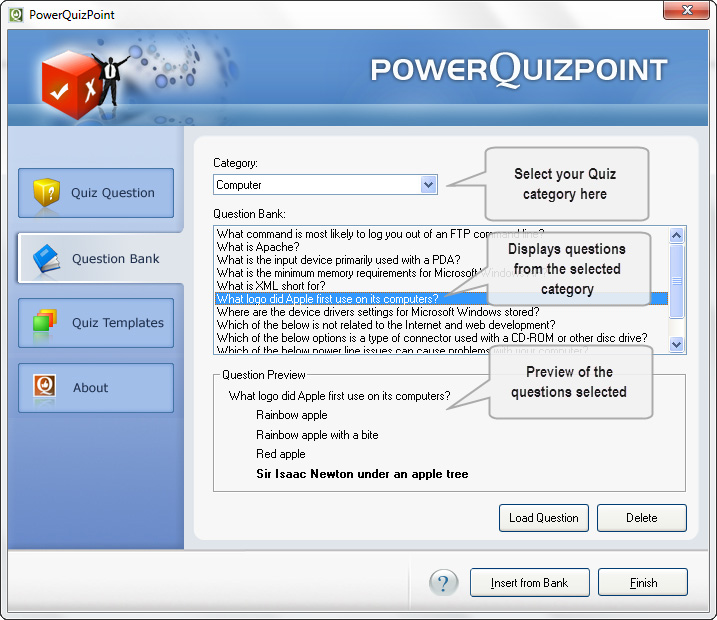
So fügen Sie eine Frage aus der Fragenbank ein
Nachdem Sie die Frage eingefügt haben, können Sie das Quiz entweder anzeigen, indem Sie auf "Bildschirmpräsentation anzeigen" klicken oder die F5-Taste in PowerPoint verwenden oder indem Sie das eingefügte Quiz im Macromedia-Flash-Format veröffentlichen.
Um das Quiz im Flash-Format zu veröffentlichen, gehen Sie wie folgt vor:
- 1. Klicken Sie auf die Schaltfläche "Quiz veröffentlichen" in der PowerQuizPoint-Symbolleiste. Es öffnet sich ein Dialogfeld.
- 2. Nach der Veröffentlichung haben Sie zwei Optionen zum Speichern des Quiz: "Als SWF speichern" und "Als Exe speichern". Wählen Sie die gewünschte Option.
Fragen aus der Fragenbank einfügen
PowerQuizPoint bietet Ihnen die Möglichkeit, Fragen (kategorieweise) in einer Fragenbank zu speichern. Auch das Format des Textes wird beibehalten.
Benutzer können die Frage bearbeiten, indem sie die Schaltfläche "Frage laden" auswählen. Eine Option zum Löschen einer Frage ist ebenfalls vorhanden.
Optionen zur Auswahl von Quizvorlagen
PowerQuizPoint bietet Benutzern die Möglichkeit, beeindruckende Quizvorlagen aus seiner Galerie auszuwählen. Sie sind speziell auf unterschiedliche Bedürfnisse zugeschnitten.
Sobald die Vorlage in PowerPoint eingefügt ist, können Benutzer das Aussehen und das Layout nach ihren Fähigkeiten anpassen. Dies ist eine Option, die kein anderer auf dem Markt verfügbarer Quiz-Ersteller bietet.
So ändern Sie Ihre Quizvorlage
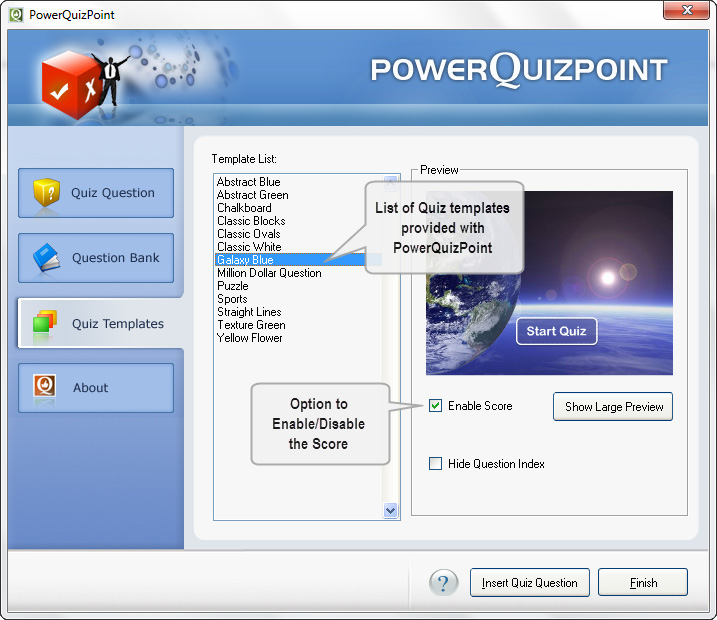
Optionen zur Auswahl von Quizvorlagen
PowerQuizPoint bietet Benutzern die Möglichkeit, beeindruckende Quizvorlagen aus seiner Galerie auszuwählen. Sie sind speziell auf unterschiedliche Bedürfnisse zugeschnitten.
Sobald die Vorlage in PowerPoint eingefügt ist, können Benutzer das Aussehen und Layout der Vorlage nach ihren Fähigkeiten ändern. Dies ist eine Option, die kein anderer auf dem Markt verfügbarer Quiz-Ersteller bietet.