
HTML5Point - كيفية العمل
حوّل عروض PowerPoint التقديمية إلى HTML5 باستخدام HTML5Point

تحويل PowerPoint إلى HTML5
HTML5Point هو إضافة لـ PowerPoint تقوم تلقائيًا بتحويل عروض PowerPoint إلى تنسيق HTML5. HTML5Point هو البديل الأسهل الذي يتيح لك إنشاء عروض تقديمية بـ HTML5 دون أي مهارات برمجية.
مع HTML5Point يمكنك نشر العرض على محرك الأقراص بجهازك أو على أي نظام إدارة تعلم يدعم SCORM. يمكنك أيضًا رفع الناتج إلى أي موقع باستخدام زر FTP المتوفر.
النشر والمشاركة
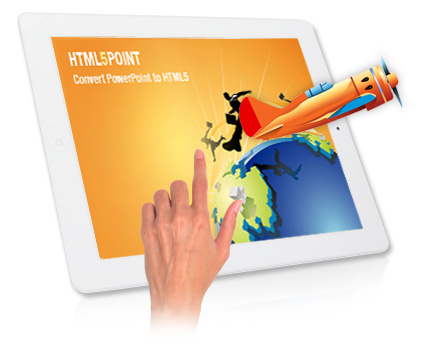
يمكن مشاركة الإخراج المنشور بتنسيق HTML5 على مواقع الويب والمدونات أو على أي من مواقع التواصل الاجتماعي مثل Facebook وTwitter. على عكس Flash، فإن عرض الشرائح HTML5 صديق للهواتف المحمولة ويعمل على جميع الأجهزة الذكية مثل iPad وiPhone وAndroid.
مع عرض الشرائح HTML5 الجديد، يمكنك 'مشاهدته أسرع' و'مشاهدته بشكل أفضل' و'مشاهدته أثناء التنقل'. نعم، الويب عاد بقوة.
HTML5Point - كيفية العمل
البدء
بعد تنزيل HTML5Point، اتبع الخطوات التالية لبدء استخدام البرنامج لتحويل عروض PowerPoint إلى تنسيق HTML5. قم بتثبيت البرنامج أولاً. لتثبيت البرنامج، انقر نقرًا مزدوجًا على ملف .exe واتبع التعليمات. بعد التثبيت، ستجد أيقونة HTML5Point على سطح المكتب.
لتشغيل البرنامج، انقر نقرًا مزدوجًا على الأيقونة أو اذهب إلى Start\All Programs\DigitalOfficePro\HTML5Point وانقر على HTML5Point. سيتم تشغيل البرنامج وستظهر نافذة HTML5Point الرئيسية.
تنشيط المنتج
قم بعملية التنشيط قبل استخدام النسخة المدفوعة من محول HTML5Point. عند شراء المنتج، ستحصل على مفتاح الترخيص. باستخدام هذا المفتاح، قم بتنشيط المنتج. إذا كنت تريد استخدام البرنامج على جهاز آخر، يجب عليك أولاً إلغاء تفعيل الترخيص من الجهاز الحالي.
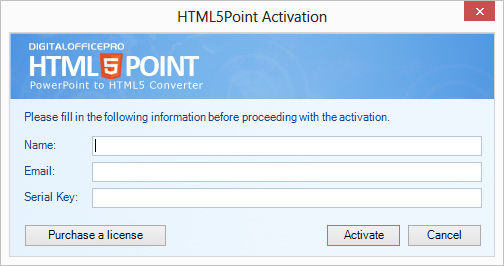
اتبع الخطوات التالية لتنشيط المنتج:
- 1. من شريط أدوات HTML5Point، انقر على زر التنشيط لتشغيل معالج التنشيط.
- 2. إذا كان لديك ترخيص، أدخل اسمك والبريد الإلكتروني ومفتاح الترخيص في الحقول المخصصة.
- 3. انقر على زر 'تنشيط' لتنشيط المنتج على جهازك.
نشر العرض التقديمي
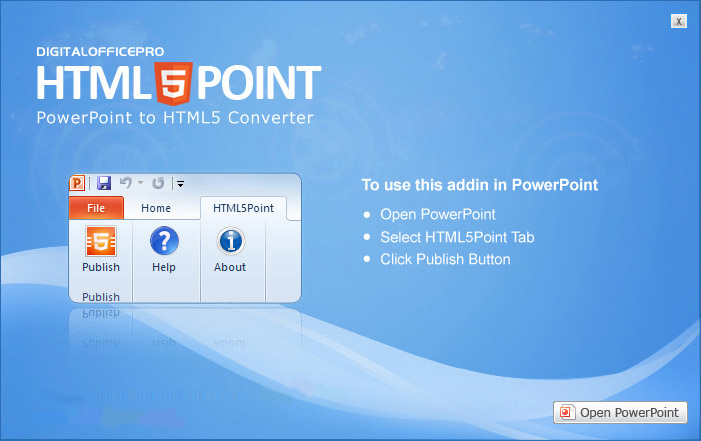
افتح العرض التقديمي الذي تريد تحويله إلى HTML5. لفتح العرض، انقر على File --> Open أو انقر نقرًا مزدوجًا على العرض.
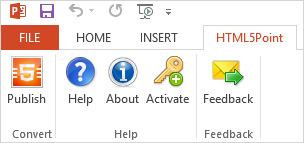
ستجد علامة تبويب HTML5Point على الشريط كما هو موضح أدناه:
اتبع الخطوات التالية لنشر العرض على جهاز الكمبيوتر:
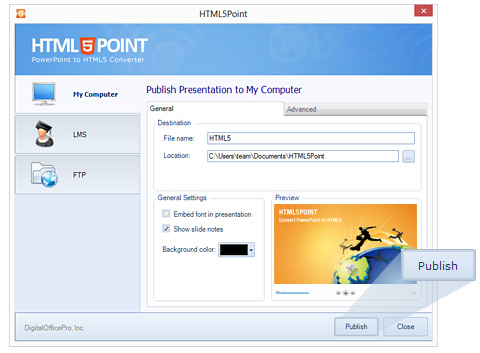
- 1. انقر على زر 'نشر' من شريط أدوات PowerPoint لـ HTML5Point. ستظهر نافذة واجهة البرنامج.
- 2. من الواجهة اختر خيار 'جهاز الكمبيوتر الخاص بي'
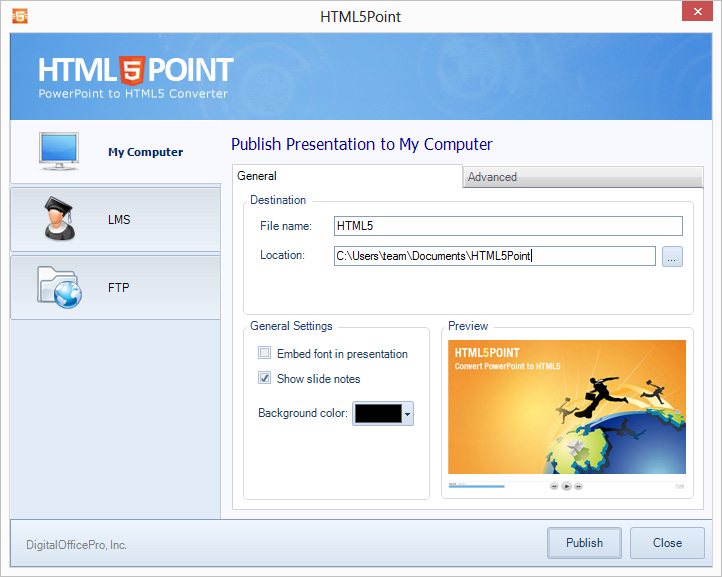
- 3. اكتب اسم العرض الناتج في حقل 'اسم الملف'.
- 4. حدد موقع إخراج العرض في حقل 'الموقع'.
- 5. انقر على زر 'نشر' لنشر العرض. ستظهر نافذة تقدم التحويل.
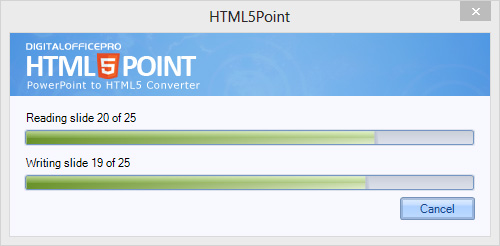
- 6. عند انتهاء عملية التحويل، ستظهر نافذة تؤكد نجاح التحويل. تتضمن هذه النافذة خيارين: عرض مجلد الإخراج ومعاينة العرض.
- تضمين الخط في العرض : حدد ما إذا كنت ترغب في تضمين الخطوط المستخدمة في العرض أثناء التحويل.
- لون الخلفية : اختر اللون المطلوب واجعله لون الخلفية للعرض المحول.
- جودة الوسائط : يمكن للمستخدم تحديد جودة الصور الناتجة هنا. القيمة الافتراضية هي الجودة القصوى.
- معاينة : معاينة العرض التقديمي هنا.
معاينة الإخراج
بعد إتمام النشر، سيتم فتح نافذة المعاينة حيث يمكنك عرض الإخراج المحول. هناك أربعة أنواع من خيارات المعاينة المتاحة.
- iPad : باستخدام هذا الخيار، يمكنك رؤية كيفية عمل الإخراج على أجهزة iPad.
- iPhone : خيار معاينة iPhone يساعدك على مشاهدة الإخراج على أجهزة iPhone.
- Android : يمكنك من خلال هذا الخيار عرض الإخراج على أجهزة Android.
- المتصفح : يعرض هذا الخيار كيف يعمل الإخراج المحول على متصفحات الويب.
نشر العرض إلى LMS
يسمح لك محول HTML5Point بإنشاء إخراج HTML5 متوافق مع LMS.
اتبع الخطوات التالية لنشر العرض على LMS:
- 1. انقر على زر 'نشر' من شريط أدوات PowerPoint لـ HTML5Point.
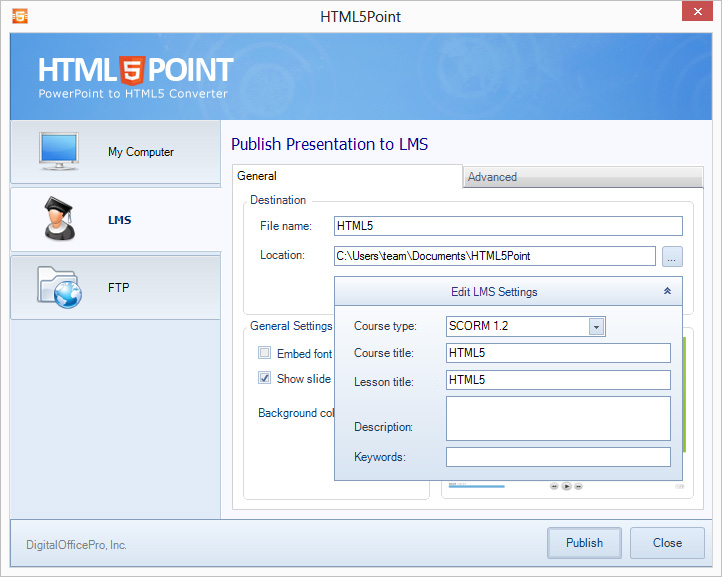
- 2. ستظهر نافذة البرنامج، من هناك اختر خيار 'LMS'.
- 3. اكتب اسمًا للعرض الناتج في حقل 'اسم الملف'.
- 4. حدد موقع الإخراج في حقل 'الموقع'.
- 5. انقر على زر 'تعديل إعدادات LMS' لتكوين الإعدادات، واملأ المعلومات التالية:
- نوع الدورة : اختر نوع الدورة من القائمة.
- عنوان الدورة : أدخل عنوان الدورة هنا.
- عنوان الدرس : حدد عنوان الدرس هنا.
- الوصف : أدخل وصفًا موجزًا للدورة (بحد أقصى 200 حرف).
- الكلمات المفتاحية : أدخل الكلمات المفتاحية للدورة. يجب فصلها بفواصل.
- 6. انقر على زر 'نشر' لنشر العرض.
نشر العرض على الخادم
يسمح لك HTML5Point برفع العرض المحول إلى خادم الويب باستخدام FTP.
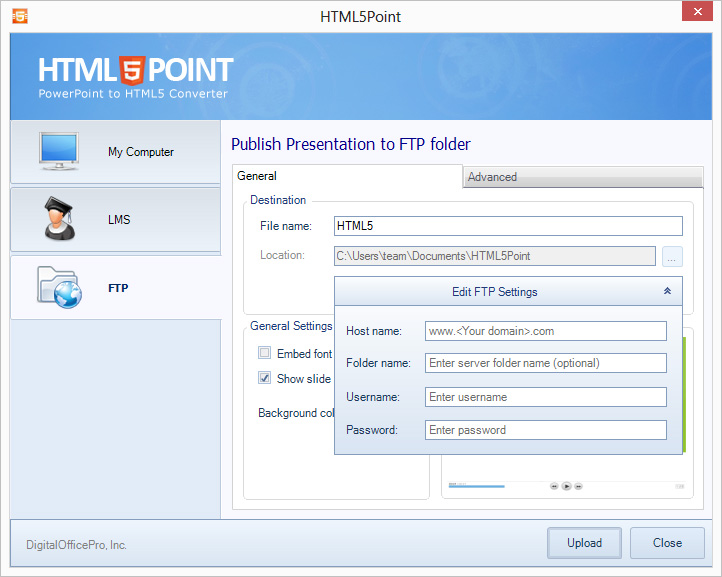
اتبع الخطوات التالية للنشر عبر FTP:
- 1. انقر على زر 'نشر' من شريط أدوات PowerPoint لـ HTML5Point.
- 2. ستظهر نافذة البرنامج. من هناك اختر خيار 'FTP'.
- 3. أدخل اسمًا للعرض الناتج في حقل 'اسم الملف'.
- 4. انقر على زر 'تعديل إعدادات FTP' لإضافة معلومات الخادم، واملأ المعلومات التالية:
- اسم المضيف : أدخل اسم المضيف أو عنوان IP الخاص بالخادم.
- اسم المجلد : حدد المجلد الذي سيتم رفع الملفات إليه.
- اسم المستخدم : أدخل اسم مستخدم خادم FTP.
- كلمة المرور : أدخل كلمة مرور خادم FTP.
- 5. انقر على زر 'نشر' لنشر العرض ورفعه.