
HTML5Point - Funktionsweise
Konvertieren Sie Ihre PowerPoint-Präsentation mit HTML5Point in HTML5

PowerPoint in HTML5 konvertieren
HTML5Point ist ein PowerPoint-Plugin, das automatisch Microsoft PowerPoint-Präsentationen in HTML5 konvertiert. HTML5Point ist die einfachste Alternative, mit der Sie HTML5-Präsentationen ohne Programmierkenntnisse erstellen können. Der erste Schritt zur Erstellung einer HTML5-Diashow ist die Erstellung einer PowerPoint-Präsentation.
Mit HTML5Point können Sie Ihre Präsentation entweder auf einem lokalen Laufwerk oder in ein SCORM-kompatibles Lernmanagementsystem (LMS) veröffentlichen. Außerdem können Sie das Ergebnis über den FTP-Button direkt auf eine Website hochladen.
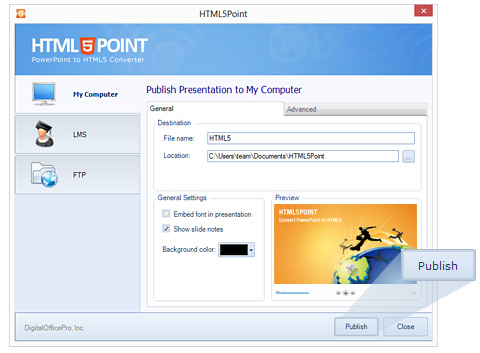

Veröffentlichen und Teilen
Die veröffentlichte HTML5-Ausgabe kann auf Websites, Blogs oder sozialen Netzwerken wie Facebook, Twitter usw. geteilt werden. Im Gegensatz zu Flash ist Ihre HTML5-Diashow mobilfreundlich und funktioniert auf allen Geräten wie iPad, iPhone und Android.
Mit der neuen HTML5-Diashow können Sie sie 'schneller ansehen', 'besser ansehen' und 'unterwegs ansehen'. Und ja – das Web ist zurück mit voller Power.
HTML5Point - So funktioniert es
Erste Schritte
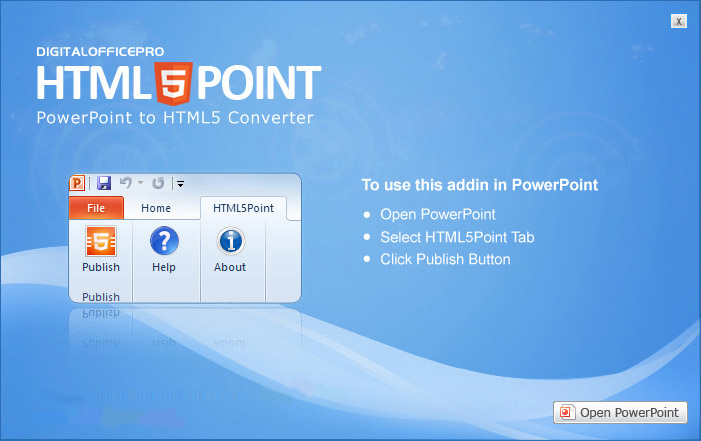
Nach dem Herunterladen von HTML5Point folgen Sie diesen Schritten, um PowerPoint-Präsentationen in HTML5 zu konvertieren. Installieren Sie zuerst die Software, indem Sie doppelt auf die .exe-Datei klicken und den Anweisungen folgen. Nach der Installation erscheint das HTML5Point-Symbol auf dem Desktop.
Um das Programm zu starten, doppelklicken Sie auf das Desktop-Symbol oder gehen Sie zu Start\Alle Programme\DigitalOfficePro\HTML5Point und klicken Sie auf HTML5Point. Das Programm wird gestartet und der Hauptbildschirm erscheint.
Produktaktivierung
Führen Sie den Aktivierungsvorgang durch, bevor Sie die kostenpflichtige Version von HTML5Point verwenden. Nach dem Kauf erhalten Sie einen Lizenzschlüssel. Mit diesem Schlüssel aktivieren Sie das Produkt. Wenn Sie die Software auf einem anderen Computer nutzen möchten, deaktivieren Sie die Lizenz zunächst auf dem aktuellen PC.
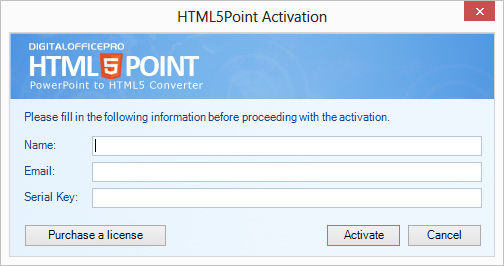
Folgen Sie diesen Schritten zur Aktivierung:
- 1. Klicken Sie in der HTML5Point-Symbolleiste auf 'Aktivieren', um den Aktivierungsassistenten zu starten.
- 2. Wenn Sie eine Lizenz haben, geben Sie Ihren Namen, Ihre E-Mail-Adresse und den Lizenzschlüssel in die entsprechenden Felder ein.
- 3. Klicken Sie auf 'Aktivieren', um das Produkt auf Ihrem Computer freizuschalten.
Präsentation veröffentlichen
Öffnen Sie die PowerPoint-Präsentation, die Sie als HTML5-Datei konvertieren möchten. Klicken Sie auf Datei --> Öffnen ODER doppelklicken Sie einfach auf die Datei.
Sie finden die HTML5Point-Registerkarte im Menüband:
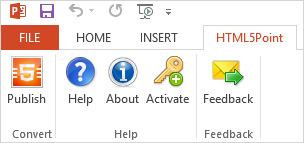
So veröffentlichen Sie auf 'Mein Computer':
- 1. Klicken Sie auf die Schaltfläche 'Veröffentlichen' in der HTML5Point-Symbolleiste. Das HTML5Point-Interface wird geöffnet.
- 2. Wählen Sie im Interface die Option 'Mein Computer'.
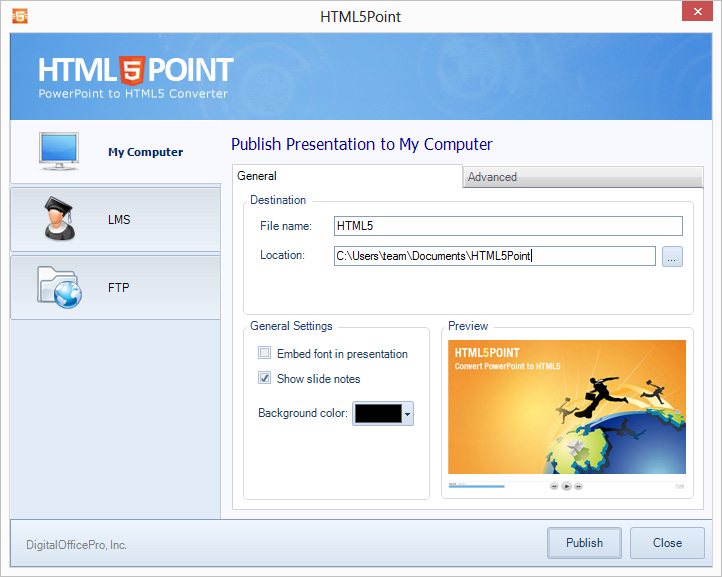
- 3. Geben Sie im Feld 'Dateiname' einen Namen für die HTML5-Ausgabedatei ein.
- 4. Geben Sie im Feld 'Speicherort' den gewünschten Speicherort an.
- 5. Klicken Sie auf 'Veröffentlichen', um die Präsentation zu konvertieren. Ein Fortschrittsfenster wird angezeigt.
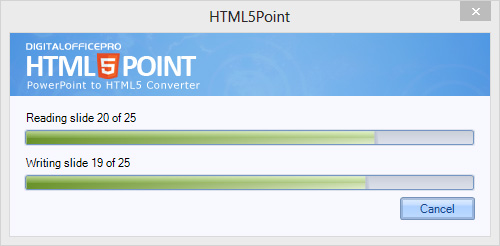
- 6. Nach der Konvertierung erscheint ein Dialogfenster mit zwei Optionen: Ausgabeverzeichnis anzeigen oder Vorschau der Präsentation anzeigen.
- Schriftart einbetten : Legen Sie fest, ob die verwendeten Schriftarten eingebettet werden sollen.
- Hintergrundfarbe : Wählen Sie eine gewünschte Farbe als Hintergrund der konvertierten Präsentation.
- Medienqualität : Stellen Sie hier die Bildqualität der Ausgabe ein. Standardmäßig ist maximale Qualität eingestellt.
- Vorschau : Sehen Sie sich hier die Vorschau Ihrer Präsentation an.
Ausgabevorschau
Nach der Veröffentlichung wird eine Vorschau angezeigt, in der Sie die konvertierte Präsentation sehen können. Es gibt vier Vorschauoptionen:
- iPad : Zeigt, wie das Ergebnis auf einem Apple iPad aussieht.
- iPhone : Zeigt, wie das Ergebnis auf einem iPhone aussieht.
- Android : Zeigt, wie das Ergebnis auf Android-Geräten aussieht.
- Browser : Zeigt, wie das HTML5-Ergebnis im Browser aussieht.
Veröffentlichung im LMS
Mit dem HTML5Point-Konverter können Sie LMS-kompatible HTML5-Ausgaben erstellen.
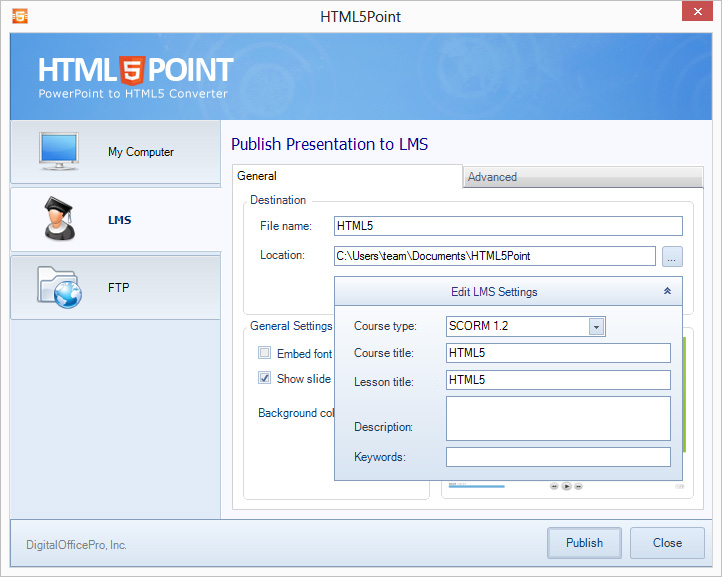
So veröffentlichen Sie im LMS:
- 1. Klicken Sie auf die Schaltfläche 'Veröffentlichen' in der HTML5Point-Symbolleiste.
- 2. Wählen Sie im Interface die Option 'LMS'.
- 3. Geben Sie im Feld 'Dateiname' den Namen der HTML5-Ausgabe ein.
- 4. Geben Sie den Speicherort im Feld 'Speicherort' an.
- 5. Klicken Sie auf 'LMS-Einstellungen bearbeiten' und füllen Sie folgende Felder aus:
- Kurstyp : Wählen Sie den Kurstyp aus der Dropdown-Liste.
- Kurstitel : Geben Sie den Titel Ihres Kurses ein.
- Lektionstitel : Geben Sie den Titel der Lektion ein.
- Beschreibung : Geben Sie eine kurze Beschreibung Ihres Kurses ein (max. 200 Zeichen).
- Schlüsselwörter : Geben Sie die Schlüsselwörter durch Kommas getrennt ein.
- 6. Klicken Sie auf 'Veröffentlichen', um den Kurs zu exportieren.
Veröffentlichung auf einem Server
Der HTML5Point-Konverter ermöglicht das Hochladen der HTML5-Ausgabe auf einen Webserver über FTP.
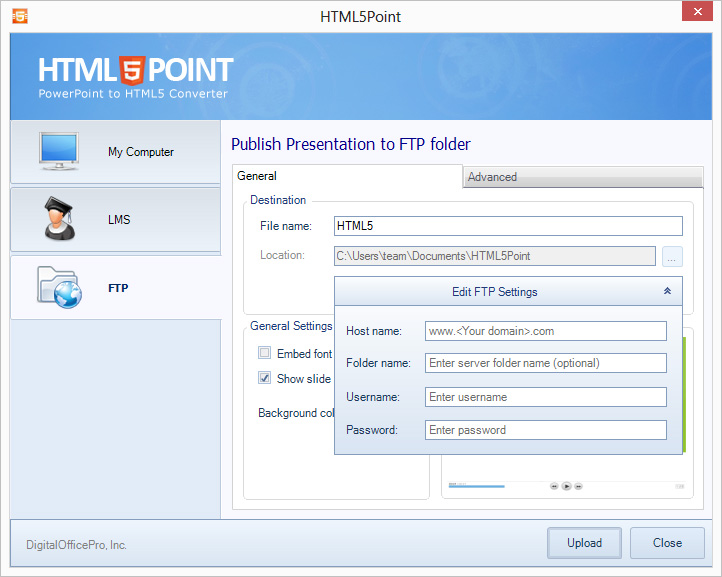
So veröffentlichen Sie auf einem FTP-Server:
- 1. Klicken Sie auf 'Veröffentlichen' in der HTML5Point-Symbolleiste.
- 2. Wählen Sie im Interface die Option 'FTP'.
- 3. Geben Sie den Dateinamen im Feld 'Dateiname' ein.
- 4. Klicken Sie auf 'FTP-Einstellungen bearbeiten' und geben Sie folgende Daten ein:
- Hostname : Geben Sie den Hostnamen oder die IP-Adresse des Servers ein.
- Ordnername : Geben Sie den Zielordner für den Upload an.
- Benutzername : FTP-Benutzername eingeben.
- Passwort : FTP-Passwort eingeben.
- 5. Klicken Sie auf 'Veröffentlichen', um die Präsentation hochzuladen.