
HTML5Point - 作業の流れ
HTML5Point でPowerPointプレゼンテーションをHTML5に変換

PowerPointをHTML5に変換
HTML5PointはMicrosoft PowerPointプレゼンテーションを自動でHTML5形式に変換するPowerPointプラグインです。HTML5Pointを使えば、プログラミングスキルなしでHTML5プレゼンテーションを簡単に作成できます。最初のステップはPowerPointプレゼンテーションを作成することです。
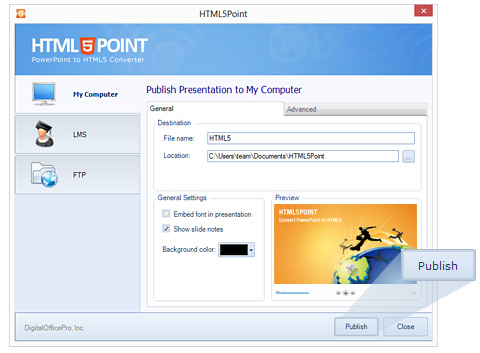
HTML5Pointを使えば、プレゼンテーションを自分のPCのドライブや、SCORMに対応したLMSに公開できます。また、インターフェース上のFTPボタンを使って任意のウェブサイトへアップロードすることも可能です。

公開と共有
HTML5形式で公開された出力は、ウェブサイト、ブログ、FacebookやTwitterなどのSNSで共有できます。Flashとは異なり、HTML5スライドショーはモバイルフレンドリーで、iPad、iPhone、Androidなどすべてのスマートデバイスで動作します。
HTML5スライドショーで「より速く見る」「より良く見る」「いつでも見る」が可能です。そして今、ウェブの力が復活しています。
HTML5Point - 使用方法
はじめに
HTML5Pointをダウンロード後、PowerPointプレゼンテーションをHTML5形式に変換するには以下の手順に従ってください。まずソフトウェアをインストールします。.exeファイルをダブルクリックし、指示に従ってください。インストール後、デスクトップにHTML5Pointのアイコンが表示されます。
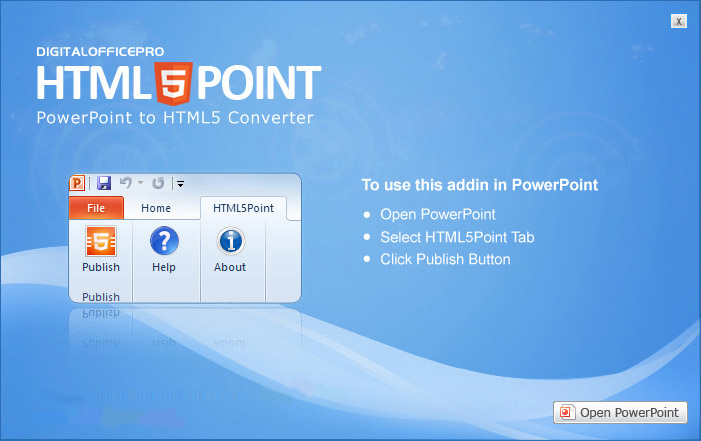
デスクトップのアイコンをダブルクリックするか、スタート→すべてのプログラム→DigitalOfficePro→HTML5Pointから起動します。メインダイアログが表示されます。
製品のアクティベーション
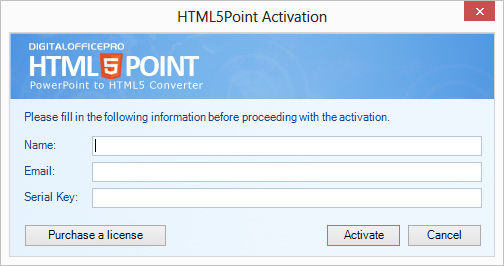
有料版を使用する前に、アクティベーションを行う必要があります。製品を購入するとライセンスキーが付与されます。このキーを使用して製品を有効化します。別のPCで使用する場合は、現在のPCでライセンスを無効化してから新しいPCで有効化してください。
アクティベーションの手順:
- 1. HTML5Pointツールバーから[Activate]をクリックしてアクティベーションウィザードを起動します。
- 2. ライセンスがある場合は、名前、メールアドレス、シリアルキーを入力します。
- 3. [Activate]をクリックして製品をアクティベートします。
プレゼンテーションを公開
HTML5に変換したいPowerPointプレゼンテーションを開きます。ファイル→開くを選択するか、プレゼンテーションをダブルクリックして開きます。
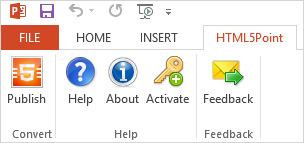
下図のようにリボンにHTML5Pointタブが表示されます:
以下の手順で「マイコンピュータ」へ公開:
- 1. HTML5Pointツールバーの[Publish]をクリック。インターフェースが表示されます。
- 2. [My Computer]オプションを選択します。
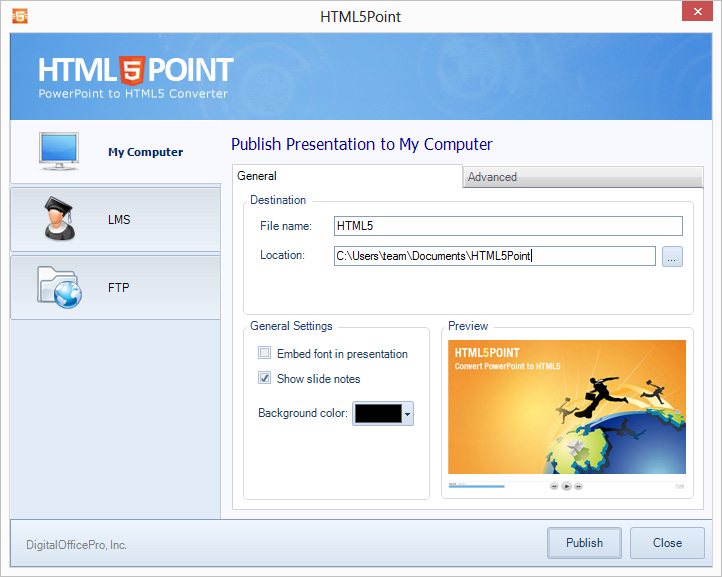
- 3. [File name]にHTML5プレゼンテーションの名前を入力します。
- 4. [Location]に出力先を指定します。
- 5. [Publish]をクリックしてプレゼンテーションを公開します。進行状況が表示されます。
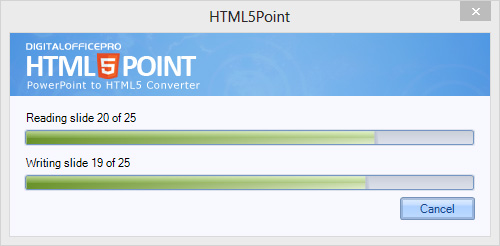
- 6. 変換が完了すると完了メッセージが表示され、「出力フォルダを表示」と「プレゼンテーションをプレビュー」の2つのオプションがあります。
- フォントを埋め込む : 変換時に使用フォントを埋め込むかどうかを指定します。
- 背景色 : 任意の色を背景として設定できます。
- メディア品質 : 出力画像の品質を設定できます(初期設定は最大品質)。
- プレビュー : ここでプレゼンテーションのプレビューを確認できます。
出力をプレビュー
公開完了後にプレビューダイアログが表示され、変換された出力を確認できます。以下の4種類のプレビューがあります:
- iPad : Apple iPadでの表示確認ができます。
- iPhone : iPhoneでの表示確認ができます。
- Android : Android端末での表示確認ができます。
- ブラウザ : Webブラウザでの表示確認ができます。
LMSにプレゼンテーションを公開
HTML5PointではLMS対応のHTML5出力を作成できます。
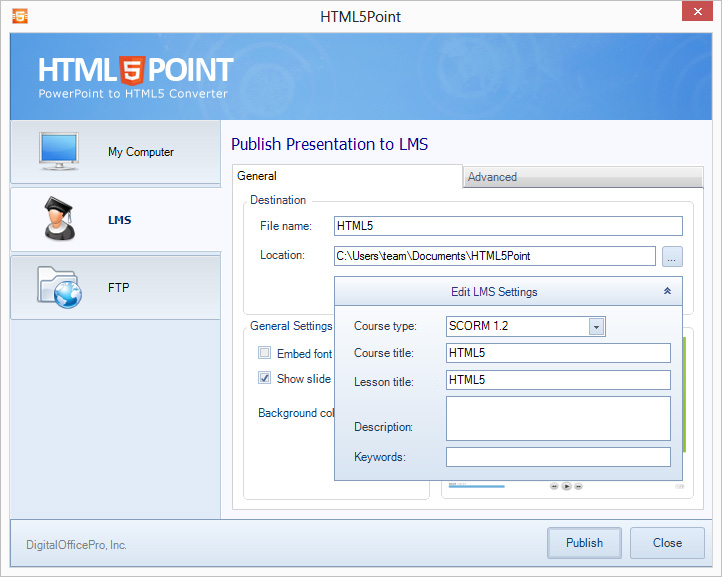
以下の手順でLMSに公開:
- 1. HTML5Pointツールバーの[Publish]をクリック。
- 2. [LMS]オプションを選択。
- 3. [File name]に出力ファイル名を入力。
- 4. [Location]に出力先を指定。
- 5. [Edit LMS Settings]をクリックしてLMS設定を編集:
- コースタイプ : LMSコースの種類を選択。
- コースタイトル : コースのタイトルを入力。
- レッスンタイトル : レッスンのタイトルを入力。
- 説明 : コースの簡単な説明を入力(最大200文字)。
- キーワード : カンマ区切りでキーワードを入力。
- 6. [Publish]をクリックして公開。
サーバーにプレゼンテーションを公開
HTML5PointではFTPを使用してHTML5出力をサーバーにアップロードできます。
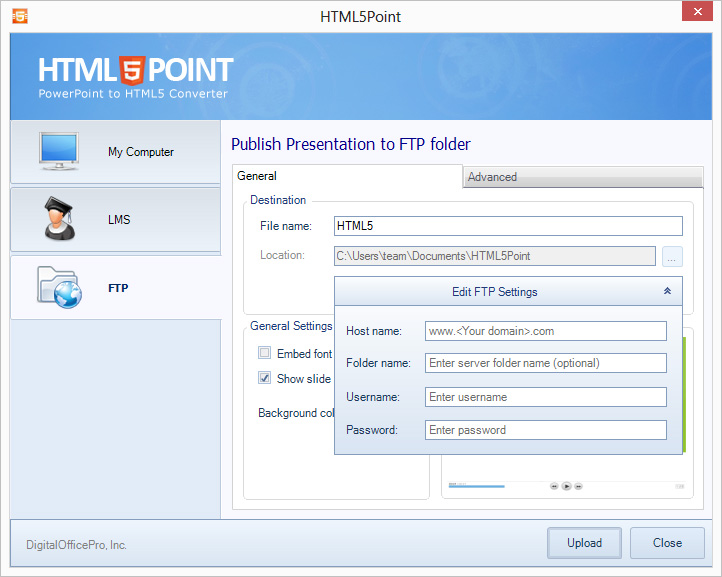
以下の手順でFTPに公開:
- 1. [Publish]をクリック。
- 2. [FTP]オプションを選択。
- 3. [File name]に出力名を入力。
- 4. [Edit FTP Settings]をクリックし、FTP情報を入力:
- ホスト名 : ホスト名またはIPアドレスを入力。
- フォルダ名 : アップロード先のフォルダを指定。
- ユーザー名 : FTPサーバーのユーザー名を入力。
- パスワード : FTPサーバーのパスワードを入力。
- 5. [Publish]をクリックしてアップロード。