
HTML5Point - Werking
Converteer je PowerPoint-presentatie naar HTML5 met HTML5Point

Converteer PowerPoint naar HTML5
HTML5Point is een PowerPoint-plug-in die automatisch Microsoft PowerPoint-presentaties converteert naar HTML5-formaat. HTML5Point is het eenvoudigste alternatief om een HTML5-presentatie te maken zonder enige programmeerkennis. De eerste stap bij het maken van een HTML5-diavoorstelling is het maken van een PowerPoint-presentatie.
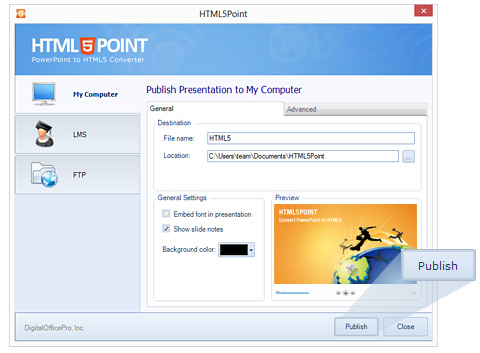
Met HTML5Point kun je je presentatie publiceren naar een schijf op je computer of naar elk SCORM-compatibel leerbeheersysteem. Je kunt ook je uitvoer uploaden naar een website via de FTP-knop op de interface.

Publiceer en deel
Gepubliceerde uitvoer in HTML5-formaat kan gedeeld worden op websites, blogs of sociale netwerken zoals Facebook, Twitter, enz. In tegenstelling tot Flash is je HTML5-diavoorstelling mobielvriendelijk en werkt op alle slimme apparaten zoals iPad, iPhone en Android.
Met de nieuwe HTML5-diavoorstelling kun je dus 'sneller bekijken', 'beter bekijken' en 'onderweg bekijken'. En ja, het web is terug van weggeweest.
HTML5Point - Hoe het werkt
Aan de slag
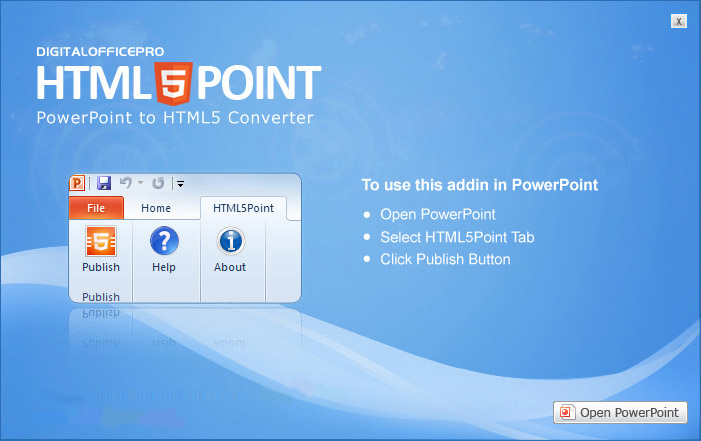
Na het downloaden van HTML5Point, volg je deze stappen om het programma te gebruiken voor het converteren van PowerPoint-presentaties naar HTML5-formaat. Installeer eerst de software. Dubbelklik op het .exe-bestand en volg de instructies. Na de installatie verschijnt het HTML5Point-pictogram op het bureaublad.
Dubbelklik op het pictogram op het bureaublad of ga naar Start\Alle Programma's\DigitalOfficePro\HTML5Point en klik op HTML5Point om het programma te starten.
Productactivatie
Voer het activatieproces uit voordat je de betaalde versie van HTML5Point Converter gebruikt. Na aankoop van het product ontvang je een licentiesleutel. Gebruik deze sleutel om het product te activeren. Wil je het op een andere computer gebruiken, dan moet je de licentie op de huidige PC deactiveren en op de nieuwe activeren.
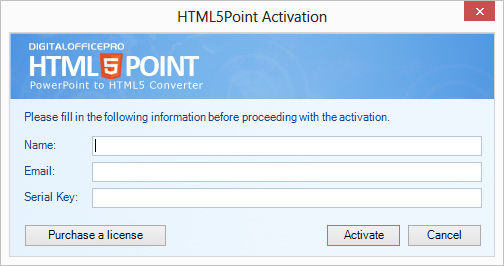
Volg de stappen om het product te activeren:
- 1. Klik op de knop 'Activeren' in de HTML5Point werkbalk om de activatiewizard te starten.
- 2. Voer je naam, e-mailadres en serienummer in de overeenkomstige velden in.
- 3. Klik op de knop 'Activeren' om het product op je computer te activeren.
Presentatie publiceren
Open de PowerPoint-presentatie die je naar HTML5 wilt converteren. Klik op Bestand --> Openen of dubbelklik op de gewenste presentatie.
Je vindt het HTML5Point-tabblad op het lint zoals hieronder weergegeven:
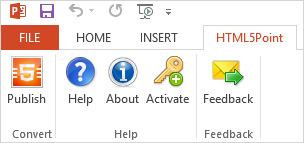
Volg de onderstaande stappen om te publiceren naar Mijn Computer:
- 1. Klik op de knop 'Publiceren' in de HTML5Point werkbalk. De HTML5Point interface wordt geopend.
- 2. Selecteer de optie 'Mijn computer'
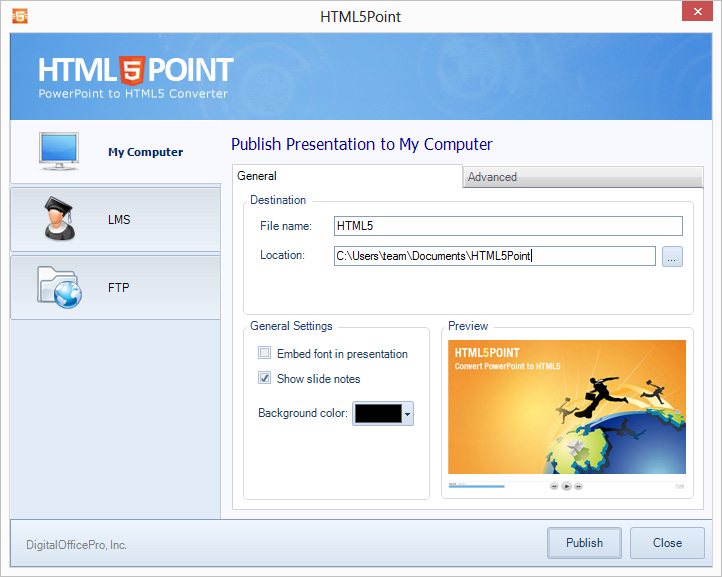
- 3. Voer een bestandsnaam in voor de HTML5-uitvoer.
- 4. Specificeer de doelmap in het veld 'Locatie'.
- 5. Klik op 'Publiceren' om de presentatie te publiceren. Een voortgangsvenster wordt weergegeven.
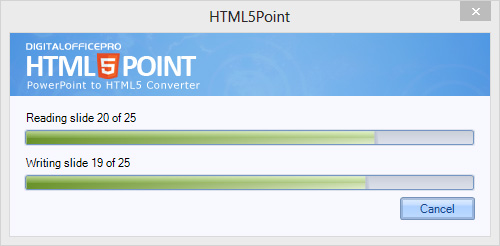
- 6. Na voltooiing van de conversie verschijnt een succesmelding met de opties: Uitvoermap tonen en Uitvoervoorbeeld bekijken.
- Lettertype insluiten : Kies of je lettertypen wilt insluiten in de presentatie tijdens het converteren.
- Achtergrondkleur : Selecteer een gewenste kleur als achtergrond van de geconverteerde presentatie.
- Media kwaliteit : Stel de afbeeldingskwaliteit van de uitvoer in. Standaard staat deze op maximaal.
- Voorbeeld : Bekijk hier het voorbeeld van je presentatie.
Voorbeeld uitvoer
Na het publiceren van de presentatie wordt een voorbeeldvenster geopend waarin je de geconverteerde uitvoer kunt bekijken. Er zijn vier voorbeeldopties beschikbaar.
- iPad : Bekijk hoe de uitvoer werkt op Apple iPads.
- iPhone : Bekijk hoe de uitvoer werkt op Apple iPhones.
- Android : Bekijk hoe de uitvoer werkt op Android-apparaten.
- Browser : Bekijk hoe de uitvoer werkt in webbrowsers.
Publiceer naar LMS
HTML5Point converter laat gebruikers LMS-compatibele HTML5-uitvoer maken.
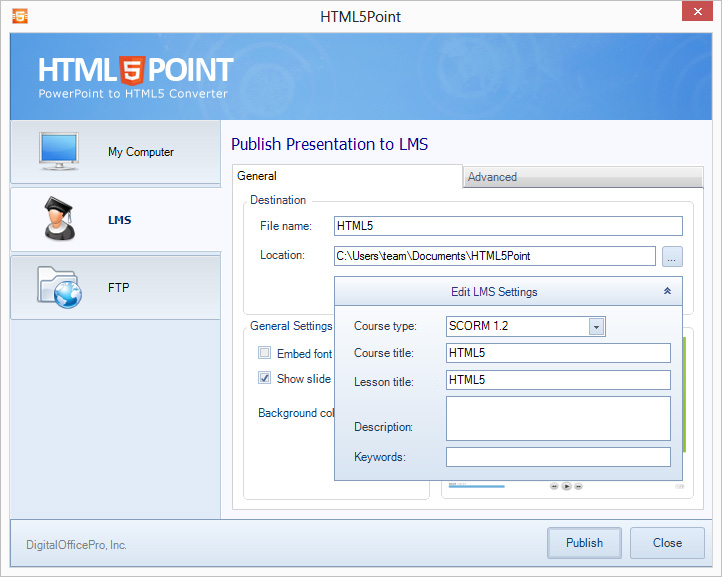
Volg de stappen om naar LMS te publiceren:
- 1. Klik op de knop 'Publiceren' in de HTML5Point werkbalk.
- 2. Selecteer de optie 'LMS' op de interface.
- 3. Voer een bestandsnaam in voor de HTML5-uitvoer.
- 4. Specificeer de doelmap.
- 5. Klik op 'LMS-instellingen bewerken' en vul de vereiste LMS-informatie in:
- Cursus type :
- Cursustitel :
- Les titel :
- Beschrijving :
- Trefwoorden :
- 6. Klik op 'Publiceren' om je presentatie te publiceren.
Presentatie publiceren op server
Met de HTML5Point-converter kan de gebruiker de geconverteerde HTML5-presentatie uploaden naar een webserver via FTP.
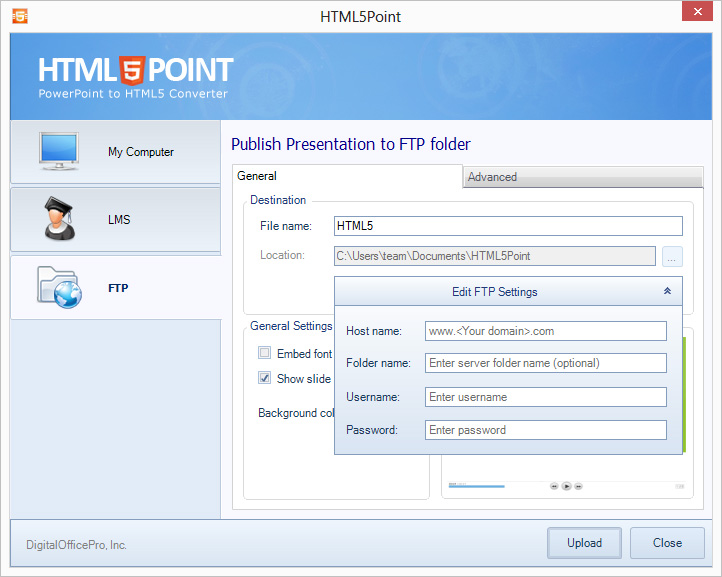
Volg de onderstaande stappen om de presentatie naar een FTP-server te publiceren:
- 1. Klik op de knop Publiceren op de HTML5Point PowerPoint-werkbalk.
- 2. Het HTML5Point-programmavenster verschijnt. Selecteer in de interface de optie 'FTP'.
- 3. Typ een naam voor de uitvoer-HTML5-presentatie in het veld 'Bestandsnaam'.
- 4. Klik op de knop 'FTP-instellingen bewerken' om serverinformatie toe te voegen. Vul de volgende FTP-gegevens in de opgegeven velden in:
- Hostnaam : Voer uw hostnaam of het IP-adres van de server in.
- Mapnaam : Geef de map op waar de bestanden naar moeten worden geüpload.
- Gebruikersnaam : Voer hier de gebruikersnaam van uw FTP-server in.
- Wachtwoord : Voer hier het wachtwoord van uw FTP-server in.
- 5. Klik op de knop Publiceren om uw presentatie te publiceren en te uploaden.