
HTML5Point - Работа
Преобразуйте вашу презентацию PowerPoint в HTML5 с помощью HTML5Point

Преобразование PowerPoint в HTML5
HTML5Point — это надстройка PowerPoint, которая автоматически преобразует презентации Microsoft PowerPoint в формат HTML5. HTML5Point — это самый простой способ создания презентаций HTML5 без навыков программирования. Первый шаг — создать презентацию PowerPoint.
С помощью HTML5Point вы можете опубликовать свою презентацию на локальном диске или в любой LMS с поддержкой SCORM. Вы также можете загрузить результат на сайт через кнопку FTP в интерфейсе.
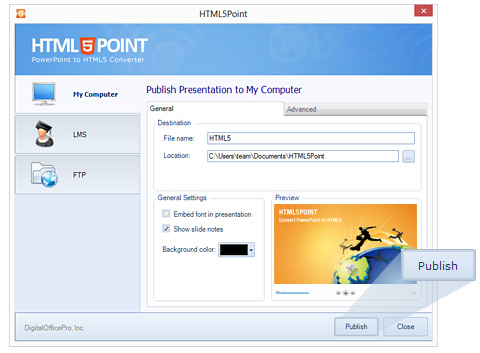

Публикация и обмен
Опубликованный результат в формате HTML5 можно размещать на сайтах, блогах и в соцсетях, таких как Facebook, Twitter и др. В отличие от Flash, HTML5-слайдшоу подходит для мобильных устройств и работает на всех гаджетах: iPad, iPhone, Android.
С HTML5-презентацией вы можете 'смотреть быстрее', 'смотреть лучше' и 'смотреть на ходу'. Да, веб снова в деле.
HTML5Point - Как это работает
Начало работы
После загрузки HTML5Point выполните следующие шаги для начала преобразования презентаций PowerPoint в HTML5. Установите программу, дважды щелкнув по .exe-файлу и следуя инструкциям. После установки на рабочем столе появится ярлык HTML5Point.
Для запуска программы дважды щелкните ярлык на рабочем столе или перейдите в Пуск\Все программы\DigitalOfficePro\HTML5Point и нажмите HTML5Point.
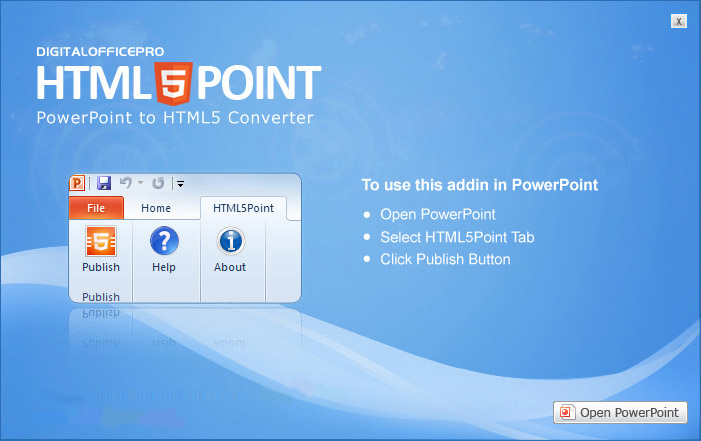
Активация продукта
Перед использованием платной версии HTML5Point необходимо пройти активацию. При покупке вы получите лицензионный ключ. Используйте его для активации продукта. Чтобы использовать программу на другом ПК, деактивируйте лицензию на текущем компьютере.
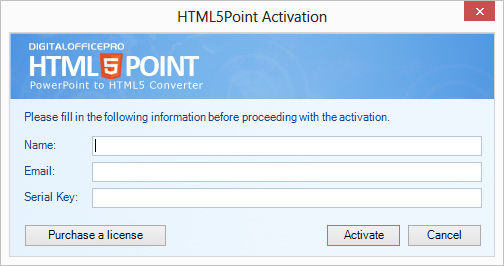
Шаги активации:
- 1. На панели HTML5Point нажмите кнопку 'Активировать' для запуска мастера активации.
- 2. Введите ваше имя, email и лицензионный ключ в соответствующие поля.
- 3. Нажмите кнопку 'Активировать', чтобы активировать продукт.
Публикация презентации
Откройте презентацию PowerPoint, которую хотите преобразовать. Для этого нажмите Файл --> Открыть или дважды щелкните нужную презентацию.
На ленте появится вкладка HTML5Point:
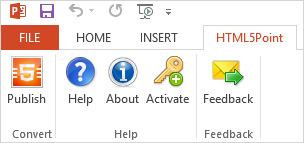
Следуйте шагам для публикации на компьютере:
- 1. Нажмите кнопку 'Publish' на панели HTML5Point. Откроется окно интерфейса.
- 2. Выберите опцию 'My Computer'
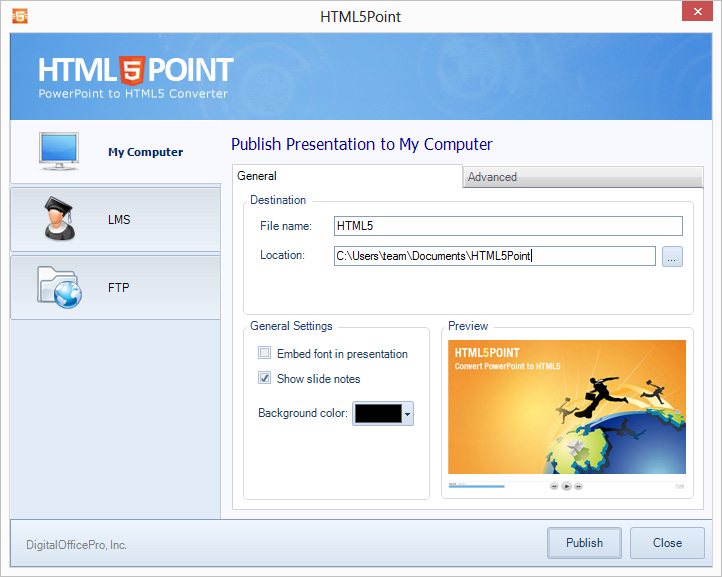
- 3. Введите имя HTML5-файла в поле 'File name'
- 4. Укажите папку для сохранения в поле 'Location'
- 5. Нажмите 'Publish' для начала публикации. Откроется окно хода преобразования.
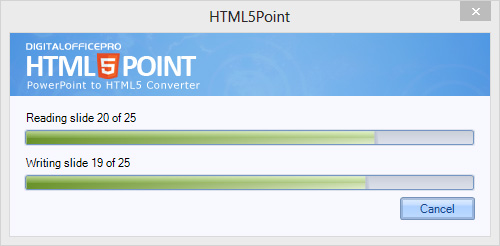
- 6. После завершения появится сообщение об успешном преобразовании с двумя опциями: показать папку и просмотреть результат.
- Встраивание шрифта : Укажите, хотите ли вы встроить шрифты в презентацию.
- Цвет фона : Выберите цвет фона для презентации.
- Качество медиа : Установите качество изображений. По умолчанию — максимальное.
- Предпросмотр : Здесь вы можете просмотреть презентацию.
Предпросмотр результата
После публикации откроется окно предпросмотра с 4 вариантами:
- iPad : Посмотреть, как работает результат на iPad.
- iPhone : Посмотреть, как работает результат на iPhone.
- Android : Посмотреть, как работает результат на Android.
- Браузер : Посмотреть, как работает результат в браузерах.
Публикация в LMS
HTML5Point позволяет создавать совместимые с LMS HTML5-презентации.
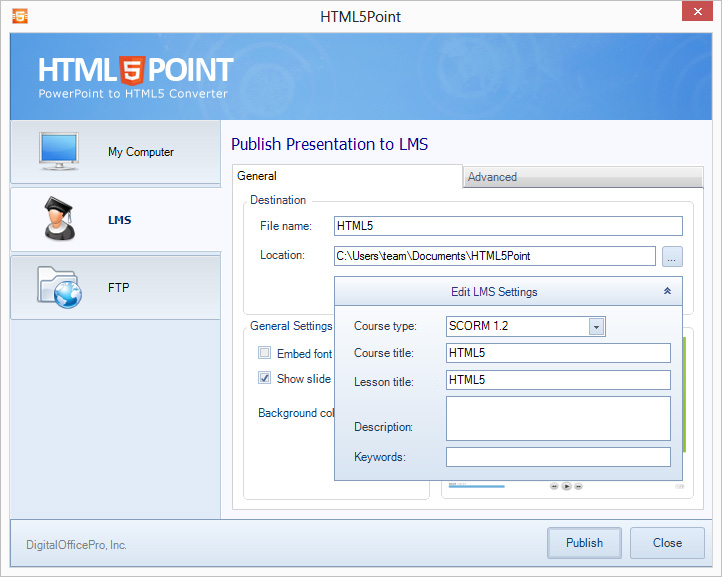
Шаги публикации в LMS:
- 1. Нажмите 'Publish' на панели HTML5Point.
- 2. Выберите 'LMS' в интерфейсе.
- 3. Введите имя HTML5-файла.
- 4. Укажите путь сохранения.
- 5. Нажмите 'Edit LMS Settings' и заполните:
- Тип курса : Выберите тип из списка.
- Название курса : Введите желаемое название.
- Название урока : Укажите название урока.
- Описание : Введите краткое описание (до 200 символов).
- Ключевые слова : Введите ключевые слова через запятую.
- 6. Нажмите 'Publish'.
Публикация на сервер
HTML5Point позволяет загружать презентации на сервер по FTP.
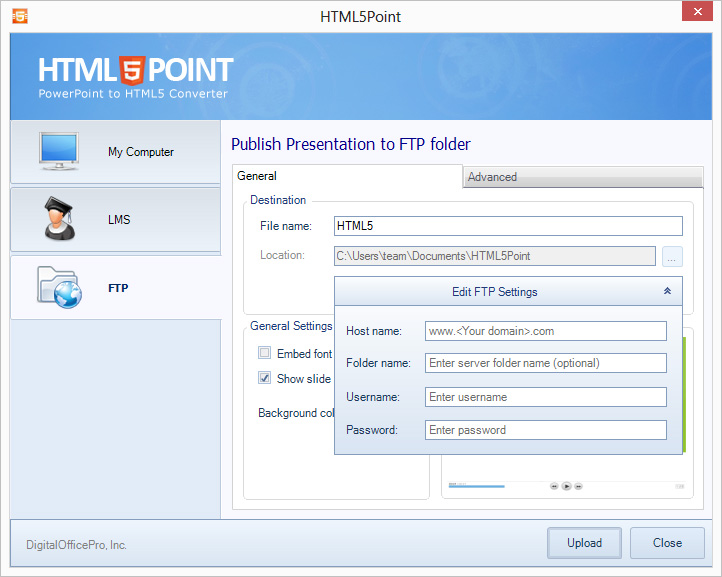
Шаги публикации по FTP:
- 1. Нажмите 'Publish' на панели HTML5Point.
- 2. Выберите 'FTP' в интерфейсе.
- 3. Введите имя HTML5-файла.
- 4. Нажмите 'Edit FTP Settings' и введите:
- Имя хоста : Введите имя хоста или IP-адрес.
- Имя папки : Укажите папку для загрузки.
- Имя пользователя : Введите имя пользователя FTP.
- Пароль : Введите пароль FTP.
- 5. Нажмите 'Publish' для загрузки.