
HTML5Point - Fonctionnement
Convertissez votre présentation PowerPoint en HTML5 avec

Convertir PowerPoint en HTML5
HTML5Point est un module complémentaire PowerPoint qui convertit automatiquement les présentations Microsoft PowerPoint en format HTML5. HTML5Point est la solution la plus simple pour créer une présentation HTML5 sans aucune compétence en programmation. La première étape consiste à créer une présentation PowerPoint.
Avec HTML5Point, vous pouvez publier votre présentation sur un disque local ou sur n'importe quel LMS compatible SCORM. Vous pouvez également téléverser votre sortie sur un site web via le bouton FTP fourni dans l’interface.

Publication et partage
La sortie publiée au format HTML5 peut être partagée sur des sites web, blogs ou réseaux sociaux comme Facebook, Twitter, etc. Contrairement au Flash, votre diaporama HTML5 est compatible mobile et fonctionne sur tous les appareils intelligents comme l’iPad, l’iPhone et Android.
Avec ce nouveau diaporama HTML5, vous pouvez le 'voir plus rapidement', 'le voir mieux' et 'le voir en déplacement'. Et oui, le web fait son grand retour.
HTML5Point - Comment ça fonctionne
Commencer
Après avoir téléchargé HTML5Point, suivez ces étapes pour commencer à utiliser le programme pour convertir des présentations PowerPoint en HTML5. Installez d'abord le logiciel. Pour cela, double-cliquez sur le fichier .exe et suivez les instructions. Une fois installé, l'icône HTML5Point apparaîtra sur le bureau.
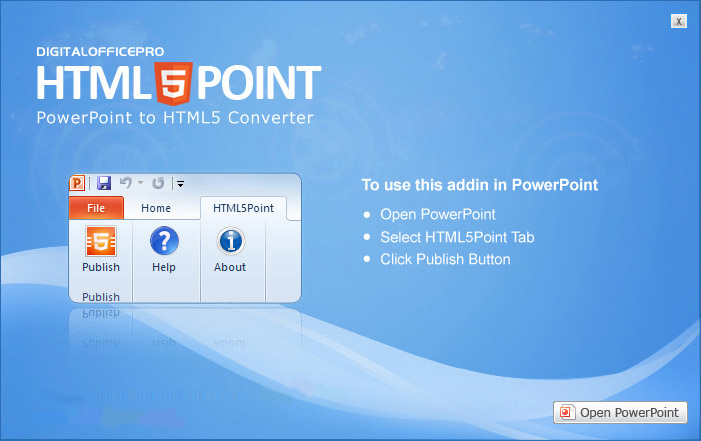
Pour lancer le programme, double-cliquez sur l’icône du bureau ou allez dans Démarrer\Tous les programmes\DigitalOfficePro\HTML5Point et cliquez sur HTML5Point. Cela ouvrira la fenêtre principale du programme.
Activation du produit
Suivez le processus d’activation avant d’utiliser la version payante de HTML5Point. Lors de l’achat du produit, vous recevrez une clé de licence. Utilisez cette clé pour activer le produit. Si vous souhaitez utiliser le logiciel sur un autre ordinateur, vous devez d'abord désactiver la licence de l’ordinateur actuel.
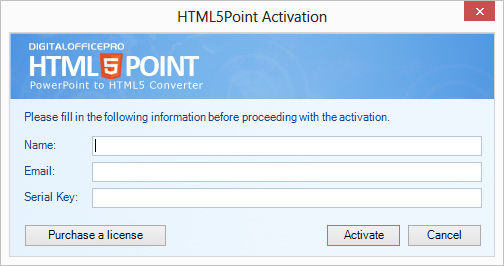
Étapes pour activer le produit :
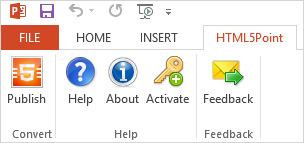
- 1. Depuis la barre d’outils HTML5Point, cliquez sur le bouton Activer pour lancer l’assistant d’activation.
- 2. Si vous avez une licence, entrez votre nom, adresse e-mail et clé de série dans les champs correspondants.
- 3. Cliquez sur le bouton 'Activer' pour activer le produit sur votre ordinateur.
Publier une présentation
Ouvrez la présentation PowerPoint que vous souhaitez convertir en fichier HTML5. Cliquez sur Fichier --> Ouvrir OU double-cliquez simplement sur la présentation à convertir.
Vous trouverez l’onglet HTML5Point dans le ruban, comme indiqué ci-dessous :
Étapes pour publier la présentation sur Mon ordinateur :
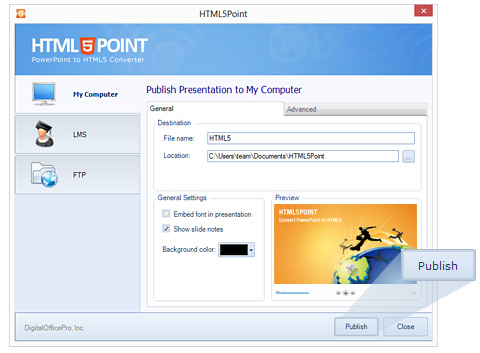
- 1. Cliquez sur le bouton Publier depuis la barre d’outils PowerPoint HTML5Point. L’interface du programme s’ouvrira.
- 2. Dans l’interface, sélectionnez l’option 'Mon ordinateur'
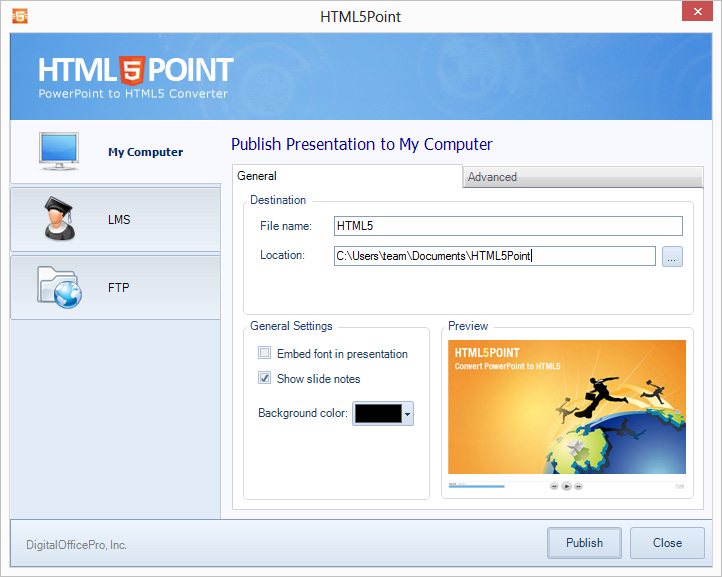
- 3. Saisissez un nom pour la présentation HTML5 dans le champ 'Nom du fichier'.
- 4. Spécifiez l’emplacement de sortie de la présentation dans le champ 'Emplacement'.
- 5. Cliquez sur le bouton Publier pour démarrer la publication. Une fenêtre de progression s’affichera.
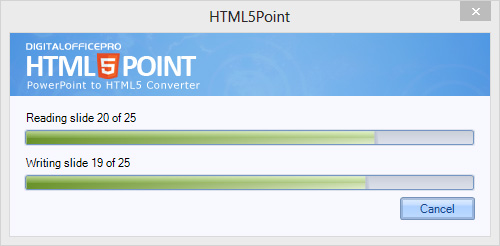
- 6. Une fois la conversion terminée, une boîte de dialogue de succès s’affiche avec deux options : Afficher le dossier de sortie et Prévisualiser la présentation.
- Incorporer les polices dans la présentation : Spécifiez si vous souhaitez incorporer les polices utilisées dans la présentation.
- Couleur d’arrière-plan : Sélectionnez la couleur d’arrière-plan souhaitée pour la présentation convertie.
- Qualité des médias : L’utilisateur peut définir ici la qualité de l’image de sortie. Par défaut, elle est réglée sur la qualité maximale.
- Aperçu : Prévisualisez votre présentation ici.
Aperçu du rendu
Après la publication de la présentation, une fenêtre d’aperçu s’ouvrira, où vous pouvez voir la présentation convertie. Quatre types d’aperçus sont disponibles :
- iPad : Permet de visualiser le rendu sur iPad.
- iPhone : Permet de voir le rendu sur iPhone.
- Android : Affiche le rendu de la présentation sur appareils Android.
- Navigateur : Affiche le rendu HTML5 dans les navigateurs web.
Publier sur un LMS
HTML5Point permet de créer une sortie HTML5 compatible LMS.
Étapes pour publier sur un LMS :
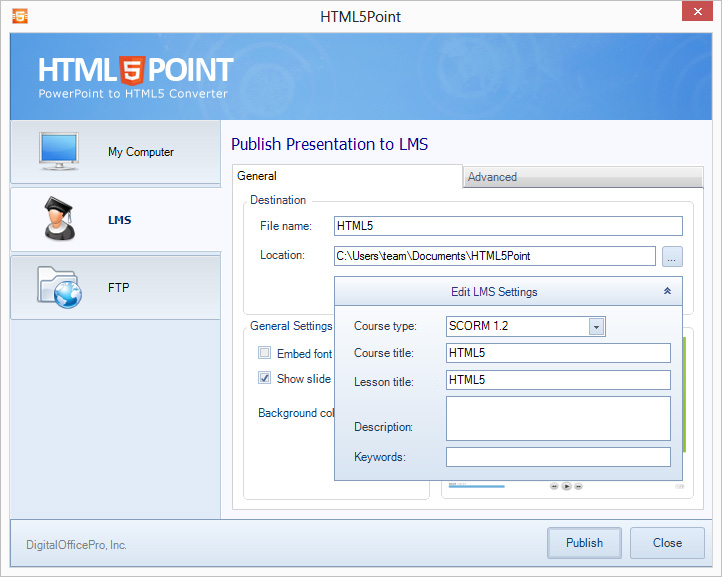
- 1. Cliquez sur le bouton Publier dans la barre d’outils HTML5Point.
- 2. Dans l’interface, sélectionnez l’option 'LMS'.
- 3. Saisissez un nom pour la sortie HTML5 dans le champ 'Nom du fichier'.
- 4. Spécifiez l’emplacement de sortie dans le champ 'Emplacement'.
- 5. Cliquez sur 'Modifier les paramètres LMS' pour configurer les options LMS. Remplissez les champs suivants :
- Type de cours : Sélectionnez le type de cours LMS dans la liste déroulante.
- Titre du cours : Saisissez le titre souhaité pour le cours.
- Titre de la leçon : Spécifiez le titre de la leçon.
- Description : Saisissez une brève description du cours (200 caractères maximum).
- Mots-clés : Saisissez les mots-clés séparés par des virgules.
- 6. Cliquez sur Publier pour démarrer le processus.
Publier sur un serveur
HTML5Point permet de téléverser la présentation HTML5 sur un serveur via FTP.
Étapes pour publier sur un serveur FTP :
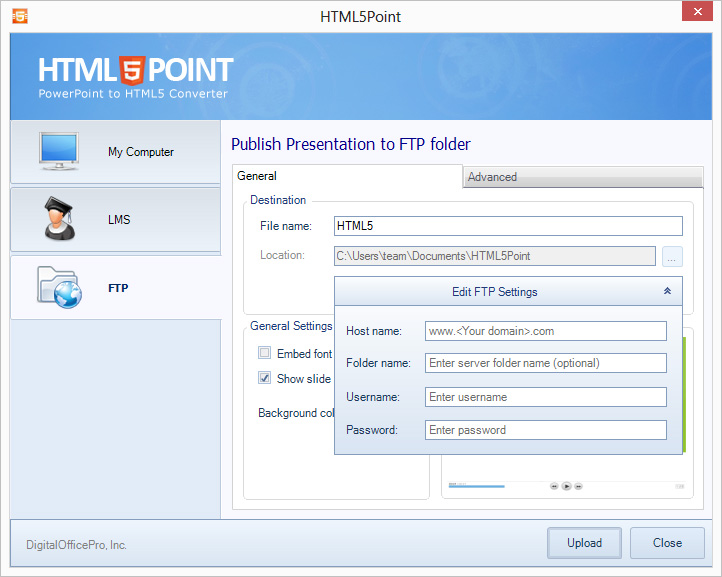
- 1. Cliquez sur le bouton Publier dans la barre d’outils HTML5Point.
- 2. Dans l’interface, sélectionnez l’option 'FTP'.
- 3. Saisissez un nom pour la sortie HTML5 dans le champ 'Nom du fichier'.
- 4. Cliquez sur 'Modifier les paramètres FTP' pour entrer les informations suivantes :
- Nom d’hôte : Saisissez le nom d’hôte ou l’adresse IP du serveur.
- Nom du dossier : Indiquez le dossier où les fichiers doivent être téléversés.
- Nom d’utilisateur : Entrez le nom d’utilisateur FTP ici.
- Mot de passe : Entrez le mot de passe FTP ici.
- 5. Cliquez sur Publier pour téléverser la présentation.