
HTML5Point - Funcionamento
Converta a sua apresentação PowerPoint para HTML5 com HTML5Point

Converter PowerPoint para HTML5
O HTML5Point é um plug-in do PowerPoint que converte automaticamente apresentações Microsoft PowerPoint para o formato HTML5. HTML5Point é a alternativa mais simples que permite criar apresentações HTML5 sem necessidade de programação. O primeiro passo para desenvolver um slideshow HTML5 é criar uma apresentação PowerPoint.
Com o HTML5Point pode publicar a sua apresentação num disco local ou em qualquer Sistema de Gestão de Aprendizagem compatível com SCORM. Também pode carregar o resultado para qualquer site através do botão FTP fornecido na interface.
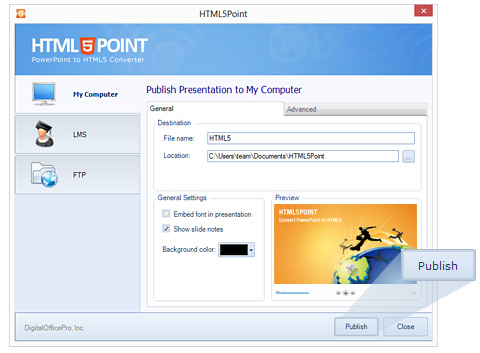

Publicar e Partilhar
O resultado publicado em formato HTML5 pode ser partilhado em websites, blogs ou redes sociais como Facebook, Twitter, etc. Ao contrário do Flash, o slideshow HTML5 é compatível com dispositivos móveis e funciona em todos os dispositivos inteligentes como iPad, iPhone e Android.
Assim, com o novo slideshow HTML5 pode 'ver mais rápido', 'ver melhor' e 'ver em movimento'. E sim, a web está de volta em grande estilo.
HTML5Point - Como Funciona
Introdução
Depois de descarregar o HTML5Point, siga estes passos para começar a usar o programa para converter apresentações PowerPoint para o formato HTML5. Instale o software primeiro. Para instalar o software, clique duas vezes no ficheiro .exe e siga as instruções. Após a instalação, encontrará o ícone do HTML5Point no ambiente de trabalho.
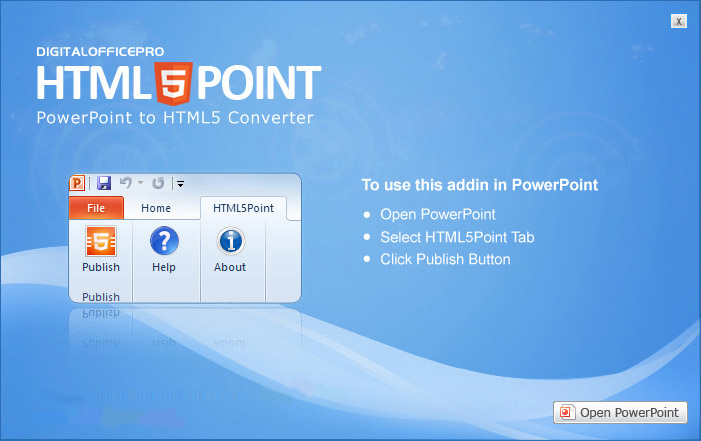
Para iniciar o programa, clique duas vezes no ícone no ambiente de trabalho ou vá a Iniciar\Todos os Programas\DigitalOfficePro\HTML5Point e clique em HTML5Point. Isto inicializará o programa e mostrará a janela principal.
Ativação do Produto
Conclua o processo de ativação antes de usar a versão paga do HTML5Point Converter. Ao adquirir o produto, receberá uma Chave de Licença. Use esta chave para ativar o produto. Se desejar usar o software noutro computador, deverá desativar a licença no PC atual e ativar no novo.
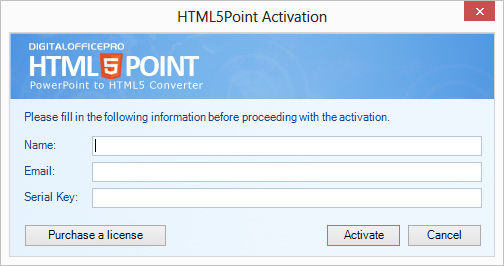
Siga os passos para ativar o produto:
- 1. Na barra de ferramentas do HTML5Point, clique no botão Ativar para iniciar o assistente de ativação.
- 2. Se tiver uma licença, insira o seu nome, e-mail e chave serial nos respetivos campos.
- 3. Clique no botão 'Ativar' para ativar o produto no seu computador.
Publicar Apresentação
Abra a apresentação PowerPoint que deseja converter para HTML5. Para abrir, clique em Ficheiro --> Abrir ou clique duas vezes na apresentação desejada.
Encontrará o separador HTML5Point na faixa de opções conforme mostrado:
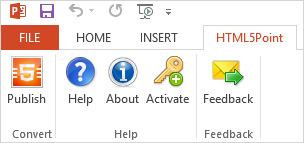
Siga os passos abaixo para publicar a apresentação no Meu Computador:
- 1. Clique no botão Publicar na barra de ferramentas HTML5Point do PowerPoint. A interface do programa aparecerá.
- 2. Na interface, selecione a opção 'Meu Computador'
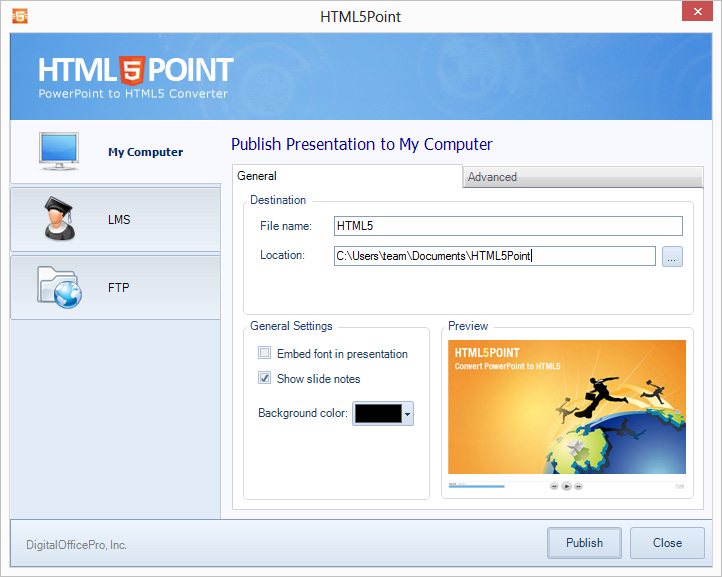
- 3. Digite um nome para a apresentação HTML5 no campo 'Nome do ficheiro'.
- 4. Especifique o local de saída da apresentação no campo 'Localização'.
- 5. Clique no botão Publicar para converter a apresentação. A janela de progresso da conversão será exibida.
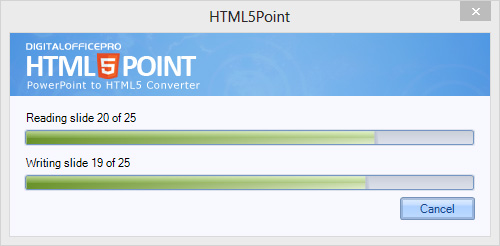
- 6. Ao concluir, aparecerá uma mensagem de conversão bem-sucedida com opções para: Mostrar pasta de saída e Pré-visualizar apresentação.
- Incorporar fonte na apresentação : Indique se deseja incorporar as fontes utilizadas durante a conversão.
- Cor de Fundo : Selecione a cor desejada e defina como fundo da apresentação convertida.
- Qualidade de Média : O utilizador pode definir aqui a qualidade da imagem de saída. Por padrão, é definida para qualidade máxima.
- Pré-visualizar : Visualize a sua apresentação aqui.
Pré-visualizar Resultado
Após concluir a publicação da apresentação, será aberta uma janela de pré-visualização onde poderá ver o resultado convertido. Existem quatro opções de visualização:
- iPad : Com esta opção pode ver como o resultado funciona em iPads da Apple.
- iPhone : A opção de iPhone permite ver como funciona o resultado no iPhone da Apple.
- Android : Com esta opção, o utilizador pode ver como o resultado funciona em dispositivos Android.
- Navegador : Permite ver como o resultado HTML5 convertido funciona em navegadores web.
Publicar Apresentação no LMS
O conversor HTML5Point permite criar saída HTML5 compatível com LMS.
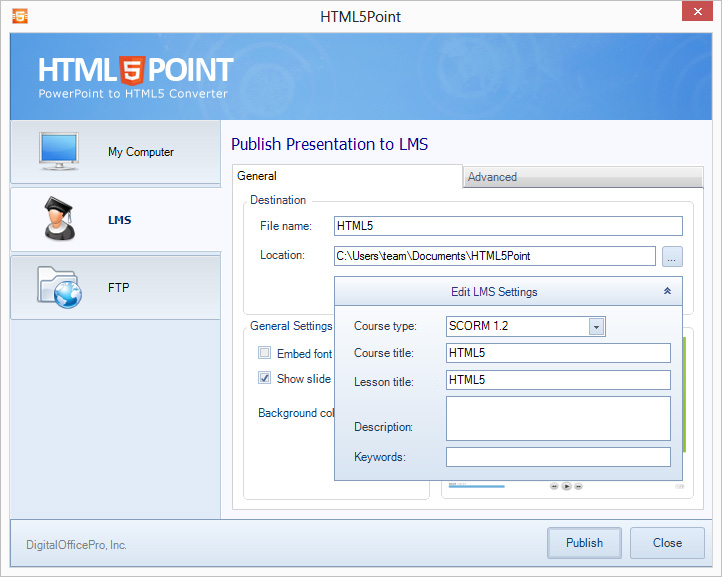
Siga os passos para publicar no LMS:
- 1. Clique no botão Publicar na barra de ferramentas HTML5Point.
- 2. A interface do programa aparecerá. Selecione a opção 'LMS'.
- 3. Digite o nome para o ficheiro de saída.
- 4. Especifique a localização da saída no campo 'Localização'.
- 5. Clique em 'Editar Definições LMS' para configurar os dados LMS. Preencha os seguintes campos:
- Tipo de curso : Selecione o tipo de curso LMS da lista.
- Título do curso : Introduza o título do curso desejado.
- Título da lição : Especifique o título da lição.
- Descrição : Introduza uma descrição breve do seu curso (máx. 200 caracteres).
- Palavras-chave : Introduza palavras-chave separadas por vírgulas.
- 6. Clique no botão Publicar para concluir.
Publicar Apresentação no Servidor
O HTML5Point permite carregar a apresentação convertida para um servidor web usando FTP.
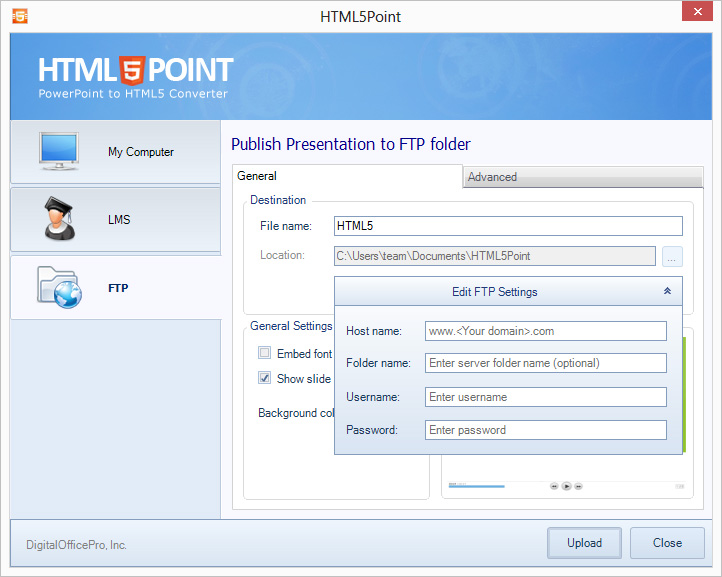
Siga os passos para publicar no servidor FTP:
- 1. Clique no botão Publicar na barra de ferramentas do PowerPoint.
- 2. A interface do programa será exibida. Selecione a opção 'FTP'.
- 3. Digite um nome para a apresentação HTML5 no campo 'Nome do ficheiro'.
- 4. Clique em 'Editar Definições FTP' para introduzir as informações do servidor:
- Nome do host : Introduza o nome do host ou o IP do servidor.
- Nome da pasta : Especifique a pasta onde os ficheiros devem ser carregados.
- Nome de utilizador : Introduza o nome de utilizador do servidor FTP.
- Palavra-passe : Introduza a palavra-passe do servidor FTP.
- 5. Clique em Publicar para carregar a apresentação.