
HTML5Point - 工作原理
使用 HTML5Point 将您的 PowerPoint 演示文稿转换为 HTML5

将 PowerPoint 转换为 HTML5
HTML5Point 是一个 PowerPoint 插件,可自动将 Microsoft PowerPoint 演示文稿转换为 HTML5 格式。HTML5Point 是创建 HTML5 演示文稿最简单的替代方案,无需任何编程技能。创建 PowerPoint 演示文稿是开发 HTML5 幻灯片的第一步。
使用 HTML5Point,您可以将演示文稿发布到本地驱动器或支持 SCORM 的学习管理系统。您还可以通过界面上的 FTP 按钮将输出上传到任何网站。

发布与分享
发布为 HTML5 格式的输出可以分享到网站、博客或 Facebook、Twitter 等社交网络平台。与 Flash 不同,HTML5 幻灯片适用于移动设备,可在 iPad、iPhone 和 Android 等智能设备上使用。
使用新的 HTML5 幻灯片,您可以“更快查看”、“更好查看”和“随时查看”。没错,网络强势回归。
HTML5Point - 工作原理
入门指南
下载 HTML5Point 后,按照以下步骤开始将 PowerPoint 演示文稿转换为 HTML5 格式。首先安装软件。双击 .exe 文件并按照说明进行安装。安装完成后,桌面上会显示 HTML5Point 图标。
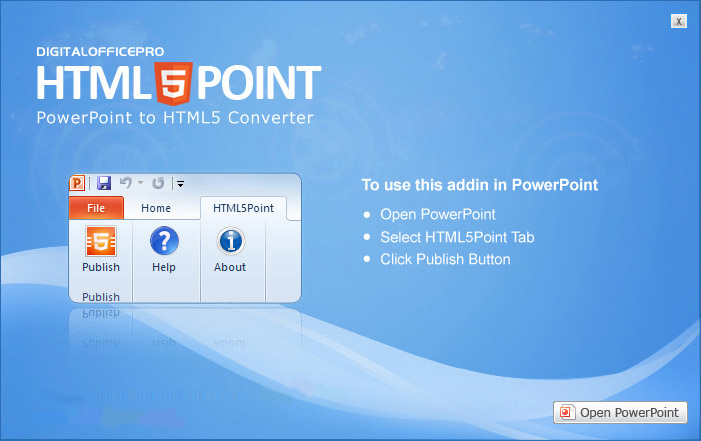
启动程序请双击桌面上的图标,或转到 开始\所有程序\DigitalOfficePro\HTML5Point 并点击 HTML5Point。程序主界面将显示。
产品激活
开始使用 HTML5Point Converter 的付费版本前需进行激活。购买产品后,您将获得一个授权密钥。使用该密钥激活产品。如需在另一台电脑上使用此软件,必须先从当前电脑上取消激活,再在新电脑上激活。
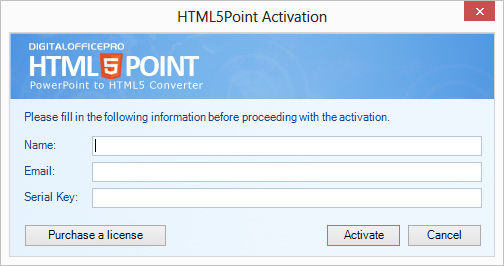
激活产品的步骤如下:
- 1. 在 HTML5Point 工具栏中点击激活按钮,启动激活向导。
- 2. 若您已有许可证,请在相应字段中输入姓名、电子邮件地址和序列号。
- 3. 点击“激活”按钮以在电脑上激活产品。
发布演示文稿
打开您要转换为 HTML5 文件的 PowerPoint 演示文稿。点击 文件-->打开,或直接双击演示文稿进行打开。
如图所示,您将在功能区看到 HTML5Point 标签:
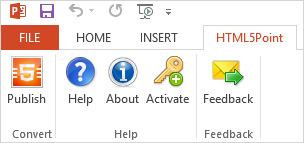
按照以下步骤将演示文稿发布到本地计算机:
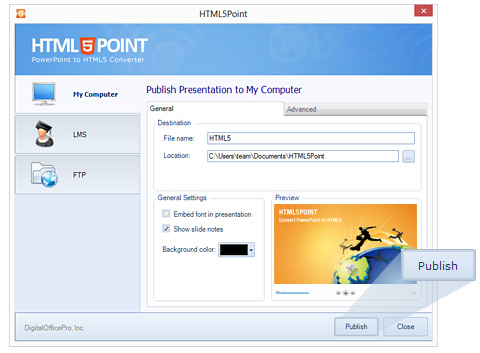
- 1. 点击 HTML5Point PowerPoint 工具栏中的发布按钮,出现程序界面窗口。
- 2. 在界面中选择“我的计算机”选项。
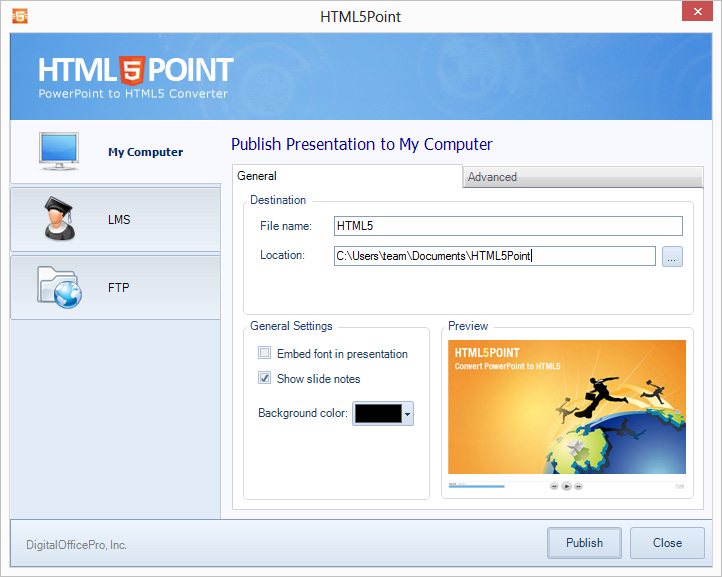
- 3. 在“文件名”字段中输入 HTML5 输出文件的名称。
- 4. 在“位置”字段中指定输出文件的保存位置。
- 5. 点击发布按钮发布您的演示文稿,将显示转换进度窗口。
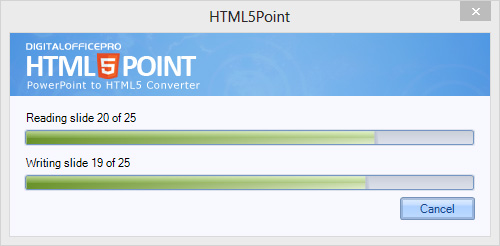
- 6. 转换完成后,将出现转换成功窗口,其中包含“显示输出文件夹”和“预览演示文稿输出”两个选项。
- 在演示文稿中嵌入字体 : 选择是否在转换时嵌入演示文稿中使用的字体。
- 背景颜色 : 选择您想要的颜色,并设为演示文稿背景颜色。
- 媒体质量 : 用户可在此设置输出图像质量,默认设置为最高质量。
- 预览 : 在此查看演示文稿预览。
预览输出
发布演示文稿完成后,将打开预览窗口,供您查看转换后的输出效果。共有四种预览选项可选:
- iPad : 使用此选项可查看输出在 Apple iPad 上的显示效果。
- iPhone : iPhone 预览选项可帮助您查看输出在 Apple iPhone 上的显示效果。
- Android : 通过此选项用户可查看输出在 Android 设备上的显示效果。
- 浏览器 : 使用此选项用户可查看 HTML5 输出在网页浏览器中的效果。
发布演示文稿到 LMS
HTML5Point 转换器允许用户创建 LMS 兼容的 HTML5 输出。
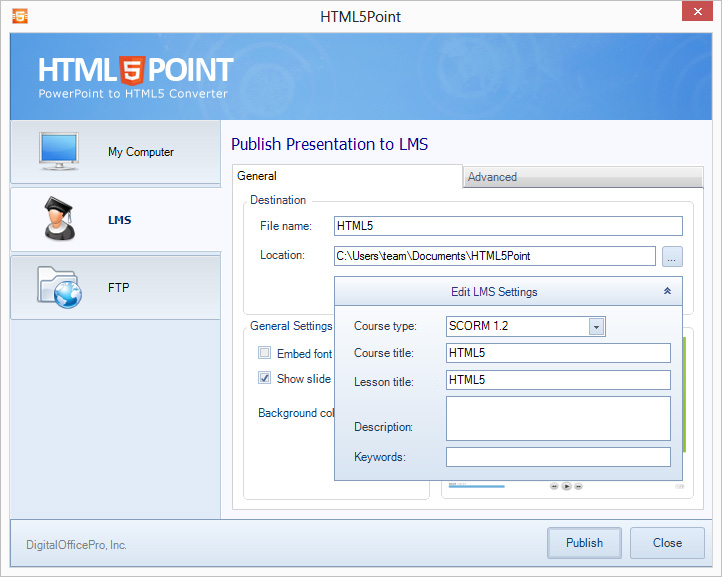
按照以下步骤将演示文稿发布到 LMS:
- 1. 点击 HTML5Point PowerPoint 工具栏中的发布按钮。
- 2. 出现程序界面窗口,在界面中选择“LMS”选项。
- 3. 在“文件名”字段中输入 HTML5 输出文件名称。
- 4. 在“位置”字段中指定输出文件的保存路径。
- 5. 点击“编辑 LMS 设置”按钮进行设置。您需要填写以下 LMS 信息:
- 课程类型 : 从下拉菜单中选择课程类型。
- 课程标题 : 输入您希望使用的课程标题。
- 课时标题 : 指定课时标题。
- 描述 : 输入简要的课程描述(最多 200 个字符)。
- 关键词 : 输入课程关键词,多个关键词请用逗号分隔。
- 6. 点击发布按钮发布演示文稿。
将演示文稿发布到服务器
HTML5Point 转换器允许用户通过 FTP 将 HTML5 演示文稿上传到服务器。
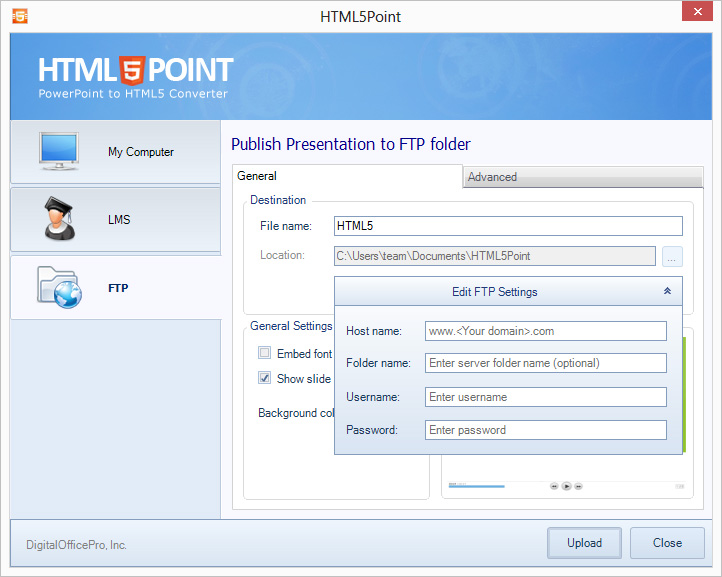
按以下步骤将演示文稿发布到 FTP 服务器:
- 1. 点击 HTML5Point PowerPoint 工具栏中的发布按钮。
- 2. 程序界面窗口出现后,选择“FTP”选项。
- 3. 在“文件名”字段中输入 HTML5 输出文件的名称。
- 4. 点击“编辑 FTP 设置”按钮填写服务器信息。您需要在提供的字段中填写以下内容:
- 主机名 : 输入主机名或服务器的 IP 地址。
- 文件夹名称 : 指定要上传文件的目标文件夹。
- 用户名 : 输入 FTP 服务器的用户名。
- 密码 : 输入 FTP 服务器的密码。
- 5. 点击发布按钮上传并发布演示文稿。