
HTML5Point - Funcionamiento
Convierte tu presentación de PowerPoint a HTML5 con HTML5Point

Convertir PowerPoint a HTML5
HTML5Point es un complemento para PowerPoint que convierte automáticamente presentaciones de Microsoft PowerPoint al formato HTML5. HTML5Point es la alternativa más sencilla que te permite crear presentaciones HTML5 sin conocimientos de programación. El primer paso hacia una presentación HTML5 es crear una presentación en PowerPoint.
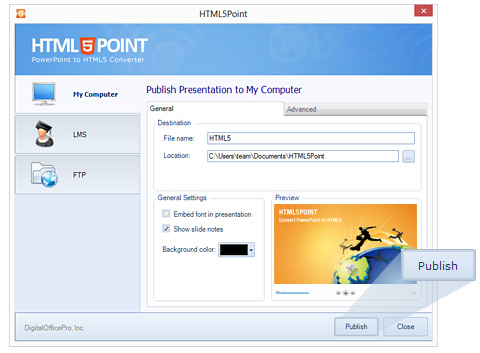
Con HTML5Point puedes publicar tu presentación en una unidad local o en cualquier sistema de gestión de aprendizaje compatible con SCORM. También puedes subir el resultado a cualquier sitio web mediante el botón FTP de la interfaz.

Publicar y compartir
El resultado publicado en formato HTML5 puede compartirse en sitios web, blogs o redes sociales como Facebook, Twitter, etc. A diferencia de Flash, tu presentación HTML5 es compatible con dispositivos móviles y funcionará en todos los dispositivos inteligentes como iPad, iPhone y Android.
Con la nueva presentación HTML5 puedes 'verla más rápido', 'verla mejor' y 'verla sobre la marcha'. Y sí, la web ha vuelto con fuerza.
HTML5Point - Cómo funciona
Comenzando
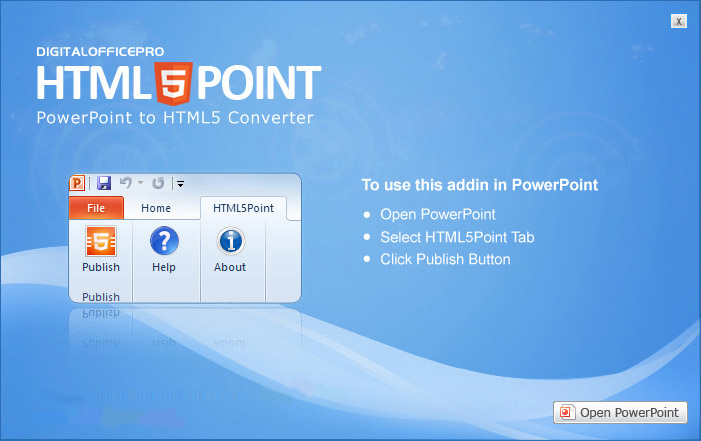
Después de descargar HTML5Point, sigue estos pasos para comenzar a usar el programa para convertir presentaciones de PowerPoint a formato HTML5. Instala el software primero. Para instalarlo, haz doble clic en el archivo .exe y sigue las instrucciones. Después de instalar, encontrarás el icono de HTML5Point en el escritorio.
Para iniciar el programa, haz doble clic en el icono en el escritorio o ve a Inicio\Todos los programas\DigitalOfficePro\HTML5Point y haz clic en HTML5Point. Esto iniciará el programa y se mostrará el cuadro principal.
Activación del producto
Completa el proceso de activación antes de usar la versión de pago de HTML5Point Converter. Al comprar el producto, recibirás una clave de licencia. Usa esta clave para activar el producto. Si deseas usar el software en otra computadora, debes desactivar la licencia en la PC actual y luego activarla en la nueva.
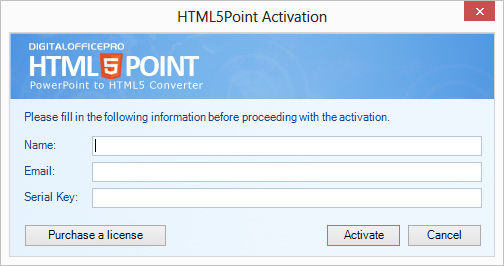
Sigue los pasos para activar el producto:
- 1. Desde la barra de herramientas de HTML5Point, haz clic en el botón Activar para iniciar el asistente de activación.
- 2. Si tienes una licencia, introduce tu nombre, correo electrónico y clave en los campos correspondientes.
- 3. Haz clic en el botón 'Activar' para activar el producto en tu computadora.
Publicar presentación
Abre la presentación de PowerPoint que deseas convertir a HTML5. Para abrirla, haz clic en Archivo-->Abrir o simplemente haz doble clic en la presentación deseada.
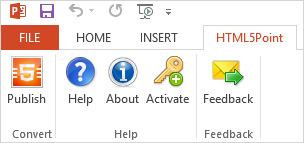
Encontrarás la pestaña HTML5Point en la cinta de opciones como se muestra a continuación:
Sigue los siguientes pasos para publicar la presentación en Mi PC:
- 1. Haz clic en el botón Publicar desde la barra de herramientas de HTML5Point. Aparecerá la ventana de la interfaz.
- 2. En la interfaz, selecciona la opción 'Mi PC'
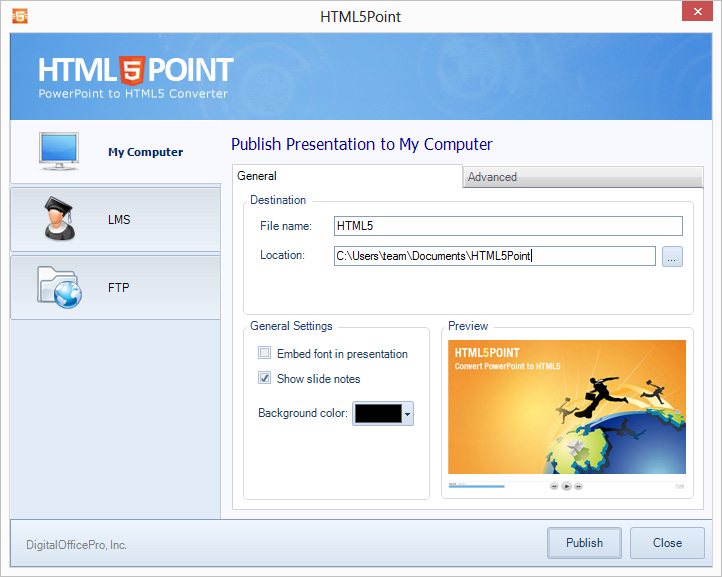
- 3. Escribe un nombre para la presentación HTML5 en el campo 'Nombre del archivo'.
- 4. Especifica la ubicación de salida en el campo 'Ubicación'.
- 5. Haz clic en Publicar para iniciar. Se mostrará la ventana de progreso.
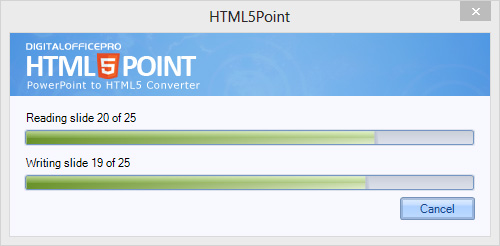
- 6. Al finalizar la conversión, aparecerá un mensaje de éxito con dos opciones: Mostrar carpeta y Vista previa.
- Incrustar fuente en presentación : Especifica si deseas incrustar las fuentes utilizadas durante la conversión.
- Color de fondo : Selecciona el color deseado como fondo de la presentación convertida.
- Calidad multimedia : El usuario puede definir la calidad de las imágenes. Por defecto, es máxima.
- Vista previa : Ver la vista previa de la presentación aquí.
Vista previa del resultado
Tras la publicación, se abrirá una ventana de vista previa donde podrás ver la salida convertida. Hay cuatro tipos de vistas disponibles.
- iPad : Muestra cómo se ve en iPad.
- iPhone : Muestra cómo funciona en iPhone.
- Android : Muestra cómo se ve en dispositivos Android.
- Navegador : Muestra cómo funciona la salida HTML5 en navegadores.
Publicar en LMS
El convertidor HTML5Point permite crear salidas compatibles con LMS.
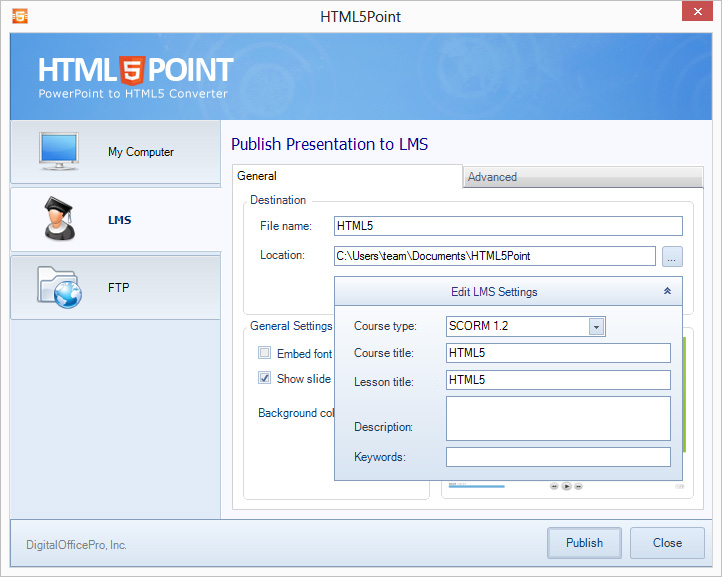
Sigue los siguientes pasos para publicar en LMS:
- 1. Haz clic en Publicar desde la barra de HTML5Point.
- 2. Selecciona la opción 'LMS' en la interfaz.
- 3. Introduce un nombre para la presentación.
- 4. Especifica la ubicación de salida.
- 5. Haz clic en 'Editar configuración LMS' e introduce los siguientes datos:
- Tipo de curso :
- Título del curso :
- Título de la lección :
- Descripción :
- Palabras clave :
- 6. Haz clic en Publicar para completar.
Publicar presentación en el servidor
El convertidor HTML5Point permite al usuario subir la presentación HTML5 convertida a un servidor web mediante FTP.
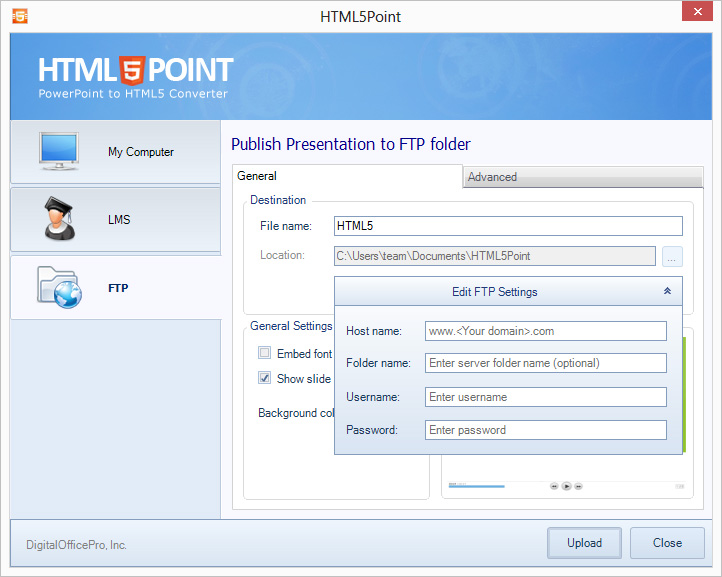
Siga los pasos a continuación para publicar la presentación en un servidor FTP:
- 1. Haga clic en el botón Publicar en la barra de herramientas de HTML5Point en PowerPoint.
- 2. Aparecerá la ventana de la interfaz del programa HTML5Point. Desde la interfaz seleccione la opción 'FTP'.
- 3. Escriba un nombre para la presentación HTML5 de salida en el campo 'Nombre del archivo'.
- 4. Haga clic en el botón 'Editar configuración FTP' para agregar la información del servidor. Debe completar la siguiente información FTP en los campos proporcionados:
- Nombre del host : Ingrese su nombre de host o la dirección IP del servidor.
- Nombre de la carpeta : Especifique la carpeta donde se deben cargar los archivos.
- Nombre de usuario : Ingrese aquí el nombre de usuario de su servidor FTP.
- Contraseña : Ingrese aquí la contraseña de su servidor FTP.
- 5. Haga clic en el botón Publicar para publicar y subir su presentación.