
HTML5Point - Cara Kerja
Konversi Presentasi PowerPoint Anda ke HTML5 dengan HTML5Point

Konversi PowerPoint ke HTML5
HTML5Point adalah plug-in PowerPoint yang secara otomatis mengonversi presentasi Microsoft PowerPoint ke format HTML5. HTML5Point adalah alternatif termudah yang memungkinkan Anda membuat presentasi HTML5 tanpa kemampuan pemrograman. Langkah pertama untuk membuat slideshow HTML5 adalah membuat presentasi PowerPoint.
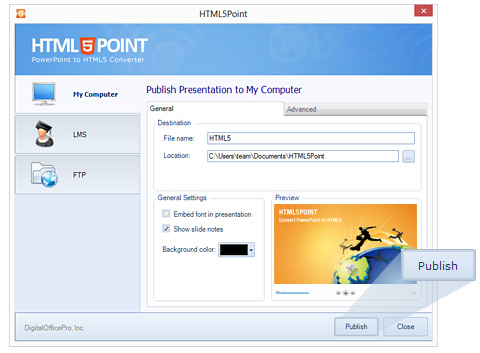
Dengan HTML5Point Anda dapat mempublikasikan presentasi Anda ke drive di komputer Anda atau ke Sistem Manajemen Pembelajaran yang mendukung SCORM. Anda juga dapat mengunggah hasilnya ke situs web mana pun melalui tombol FTP yang tersedia di antarmuka.

Publikasikan dan Bagikan
Hasil yang dipublikasikan dalam format HTML5 dapat dibagikan di situs web, blog, atau ke jejaring sosial seperti Facebook, Twitter, dll. Tidak seperti flash, slideshow HTML5 Anda ramah perangkat seluler dan akan bekerja di semua perangkat pintar seperti iPad, iPhone, dan Android.
Dengan slideshow HTML5 baru ini Anda dapat 'melihatnya lebih cepat', 'melihatnya lebih baik', dan 'melihatnya di mana saja'. Dan ya, web telah kembali dengan hebat.
HTML5Point - Cara Kerja
Memulai
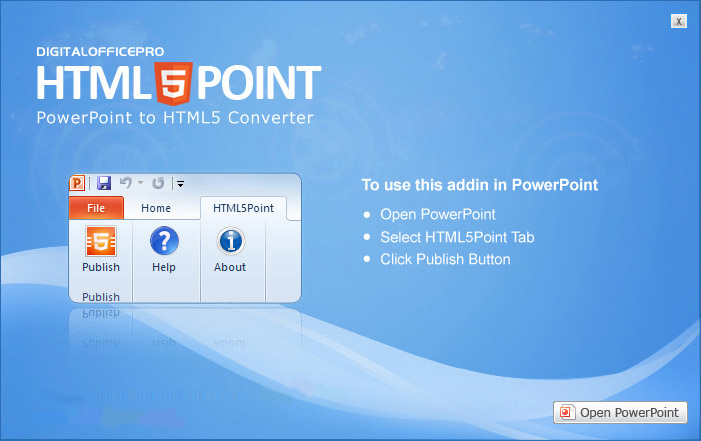
Setelah mengunduh HTML5Point, ikuti langkah-langkah ini untuk mulai menggunakan program dalam mengonversi presentasi PowerPoint ke format HTML5. Instal perangkat lunak terlebih dahulu. Untuk menginstal, klik dua kali file .exe dan ikuti instruksinya. Setelah diinstal, ikon HTML5Point akan muncul di desktop.
Untuk menjalankan program, klik dua kali ikon di Desktop atau buka Start\All Programs\DigitalOfficePro\HTML5Point dan klik HTML5Point. Ini akan memulai program dan menampilkan dialog utama HTML5Point.
Aktivasi Produk
Lakukan proses aktivasi sebelum mulai menggunakan versi berbayar HTML5Point Converter. Saat Anda membeli produk, Anda akan mendapatkan Kunci Lisensi. Gunakan kunci ini untuk mengaktifkan produk. Jika ingin menggunakan perangkat lunak di komputer lain, Anda harus menonaktifkan lisensi dari PC saat ini dan mengaktifkan produk di komputer baru.
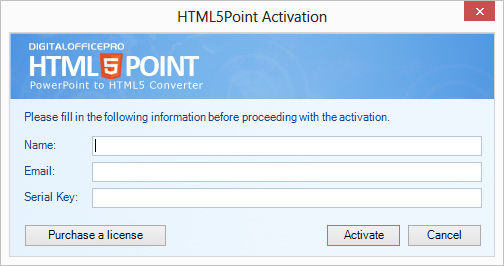
Ikuti langkah-langkah berikut untuk mengaktifkan produk:
- 1. Dari toolbar HTML5Point, klik tombol Activate untuk memulai wizard aktivasi.
- 2. Jika Anda memiliki lisensi, masukkan nama, email, dan kunci serial Anda pada kolom yang tersedia.
- 3. Klik tombol 'Activate' untuk mengaktifkan produk di komputer Anda.
Publikasikan Presentasi
Buka presentasi PowerPoint yang ingin Anda konversi ke file HTML5. Untuk membuka, klik File-->Open ATAU cukup klik dua kali pada file presentasi.
Anda akan menemukan tab HTML5Point pada Ribbon seperti gambar berikut:
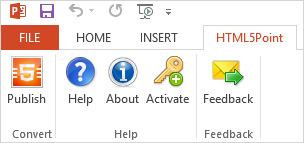
Ikuti langkah-langkah berikut untuk mempublikasikan ke Komputer Saya:
- 1. Klik tombol Publish pada toolbar PowerPoint HTML5Point. Antarmuka program akan muncul.
- 2. Dari antarmuka, pilih opsi 'My Computer'
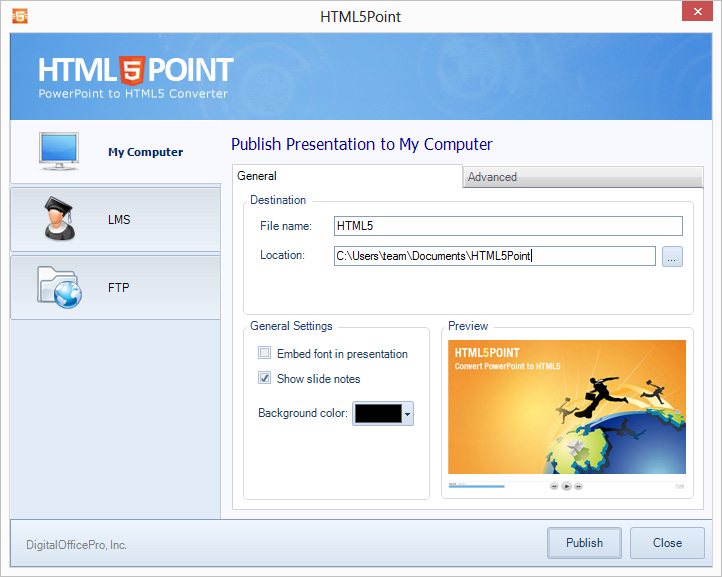
- 3. Ketik nama untuk file presentasi HTML5 pada kolom 'File name'.
- 4. Tentukan lokasi output pada kolom 'Location'.
- 5. Klik tombol Publish untuk mempublikasikan presentasi Anda. Jendela progres konversi akan ditampilkan.
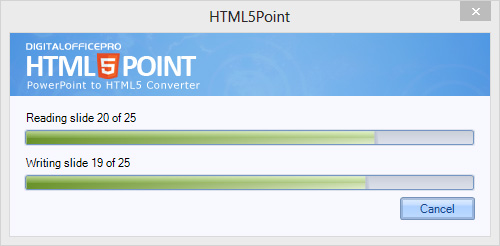
- 6. Setelah proses selesai, dialog sukses akan muncul. Jendela ini memiliki dua opsi: Tampilkan folder hasil dan Pratinjau output presentasi.
- Sematkan font dalam presentasi : Tentukan apakah Anda ingin menyematkan font dalam presentasi saat dikonversi.
- Warna Latar Belakang : Pilih warna yang diinginkan dan tetapkan sebagai latar belakang presentasi yang dikonversi.
- Kualitas Media : Pengguna dapat mengatur kualitas gambar hasil di sini. Secara default disetel ke kualitas maksimal.
- Pratinjau : Lihat pratinjau presentasi Anda di sini.
Pratinjau Hasil
Setelah publikasi selesai, jendela pratinjau akan terbuka, di mana Anda dapat melihat hasil presentasi yang dikonversi. Ada empat opsi pratinjau output yang tersedia.
- iPad : Gunakan opsi ini untuk melihat bagaimana hasil bekerja di Apple iPad.
- iPhone : Opsi pratinjau iPhone memungkinkan Anda melihat hasil di perangkat iPhone.
- Android : Gunakan opsi ini untuk melihat bagaimana hasil bekerja di perangkat Android.
- Browser : Gunakan opsi ini untuk melihat hasil HTML5 di browser web.
Publikasikan ke LMS
Konverter HTML5Point memungkinkan pengguna membuat output HTML5 yang kompatibel dengan LMS.
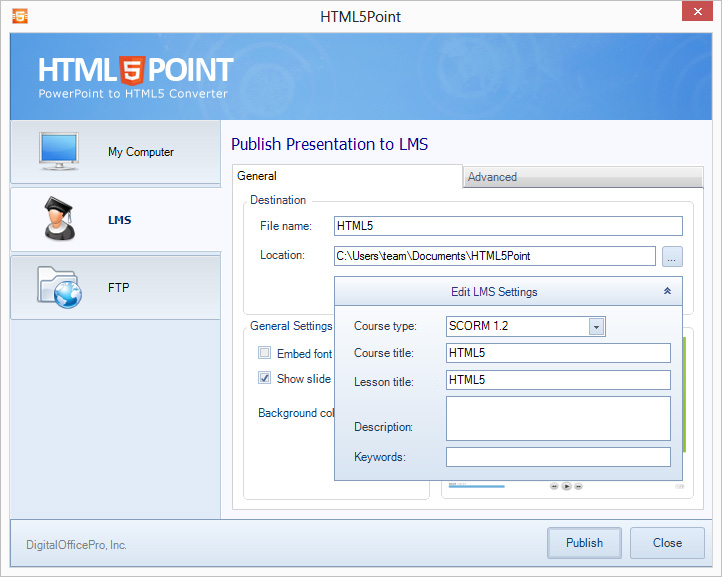
Ikuti langkah-langkah berikut untuk mempublikasikan ke LMS:
- 1. Klik tombol Publish dari toolbar PowerPoint HTML5Point.
- 2. Jendela antarmuka muncul. Pilih opsi 'LMS'.
- 3. Ketik nama file HTML5 pada kolom 'File name'.
- 4. Tentukan lokasi output pada kolom 'location'.
- 5. Klik tombol 'Edit LMS Settings' untuk mengatur pengaturan LMS. Isi informasi berikut:
- Tipe Kursus : Pilih tipe kursus LMS dari daftar.
- Judul Kursus : Masukkan judul kursus Anda.
- Judul Pelajaran : Masukkan judul pelajaran.
- Deskripsi : Masukkan deskripsi singkat (maksimal 200 karakter).
- Kata Kunci : Masukkan kata kunci kursus Anda. Pisahkan dengan koma.
- 6. Klik tombol Publish untuk mempublikasikan presentasi Anda.
Publikasikan ke Server
Konverter HTML5Point memungkinkan pengguna mengunggah presentasi HTML5 ke server web menggunakan FTP.
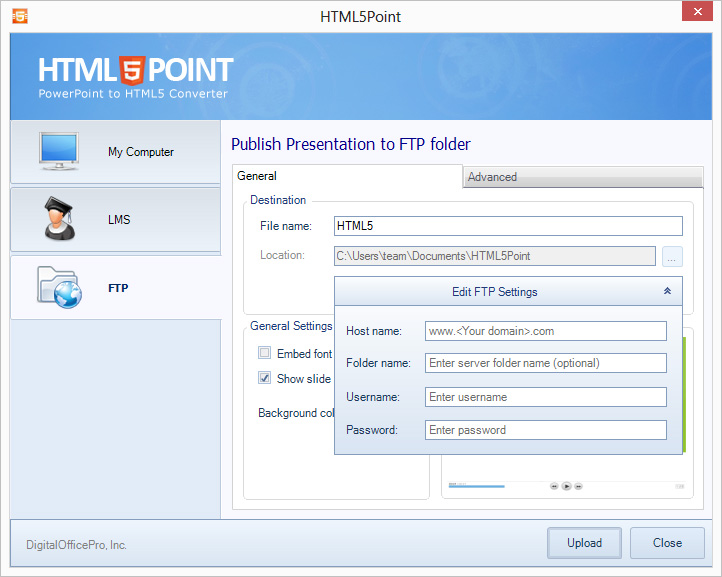
Ikuti langkah-langkah berikut untuk mempublikasikan ke server FTP:
- 1. Klik tombol Publish dari toolbar HTML5Point.
- 2. Pilih opsi 'FTP' dari antarmuka.
- 3. Ketik nama file presentasi HTML5 pada kolom 'File name'.
- 4. Klik tombol 'Edit FTP Settings' untuk menambahkan informasi server:
- Nama Host : Masukkan nama host atau alamat IP server.
- Nama Folder : Tentukan folder tempat file akan diunggah.
- Nama Pengguna : Masukkan nama pengguna server FTP Anda.
- Kata Sandi : Masukkan kata sandi server FTP Anda.
- 5. Klik tombol Publish untuk mempublikasikan dan mengunggah presentasi Anda.