
HTML5Point - Działanie
Konwertuj prezentację PowerPoint do HTML5 za pomocą HTML5Point

Konwertuj PowerPoint do HTML5
HTML5Point to wtyczka PowerPoint automatycznie konwertująca prezentacje Microsoft PowerPoint do formatu HTML5. HTML5Point to najprostsza alternatywa, która pozwala tworzyć prezentacje HTML5 bez umiejętności programowania. Pierwszym krokiem jest stworzenie prezentacji PowerPoint.
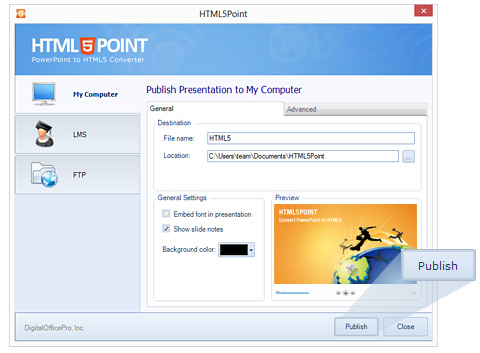
Dzięki HTML5Point możesz opublikować swoją prezentację na dysku lokalnym lub w każdym systemie LMS wspierającym SCORM. Możesz również przesłać wynik na stronę internetową przez przycisk FTP w interfejsie.

Publikuj i udostępniaj
Opublikowany wynik w formacie HTML5 może być udostępniony na stronach internetowych, blogach lub w mediach społecznościowych, takich jak Facebook, Twitter itp. W przeciwieństwie do Flash, pokazy HTML5 są przyjazne dla urządzeń mobilnych i działają na wszystkich smartfonach, np. iPad, iPhone i Android.
Z nowym pokazem HTML5 możesz 'oglądać szybciej', 'oglądać lepiej' i 'oglądać w ruchu'. Tak, internet wraca z hukiem.
HTML5Point - Jak to działa
Pierwsze kroki
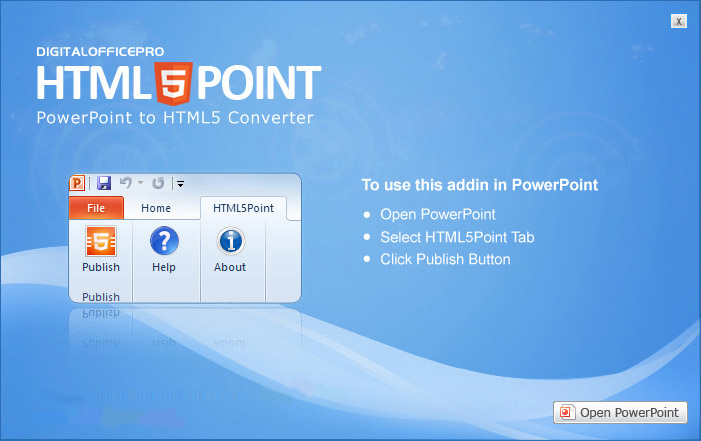
Po pobraniu HTML5Point, wykonaj poniższe kroki, aby rozpocząć konwersję prezentacji PowerPoint do formatu HTML5. Zainstaluj oprogramowanie klikając plik .exe i postępuj zgodnie z instrukcjami. Po instalacji na pulpicie pojawi się ikona HTML5Point.
Aby uruchomić program, kliknij dwukrotnie ikonę na pulpicie lub przejdź do Start\Wszystkie programy\DigitalOfficePro\HTML5Point i kliknij HTML5Point.
Aktywacja produktu
Przejdź przez proces aktywacji zanim zaczniesz korzystać z płatnej wersji HTML5Point Converter. Po zakupie produktu otrzymasz klucz licencyjny. Użyj go, aby aktywować produkt. Aby korzystać z oprogramowania na innym komputerze, musisz dezaktywować licencję na bieżącym komputerze i aktywować na nowym.
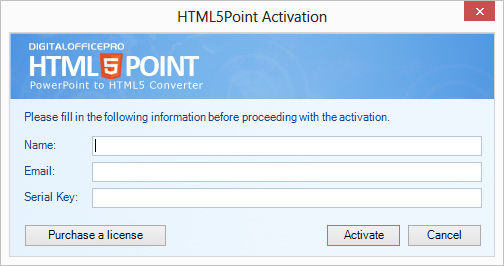
Wykonaj poniższe kroki, aby aktywować produkt:
- 1. Kliknij przycisk Aktywuj na pasku narzędzi HTML5Point, aby uruchomić kreatora aktywacji.
- 2. Jeśli posiadasz licencję, wpisz swoje imię, adres e-mail i klucz seryjny w odpowiednie pola.
- 3. Kliknij przycisk 'Aktywuj', aby aktywować produkt.
Opublikuj prezentację
Otwórz prezentację PowerPoint, którą chcesz przekonwertować do HTML5. Kliknij Plik-->Otwórz lub kliknij dwukrotnie wybrany plik prezentacji.
Na Wstążce znajdziesz zakładkę HTML5Point:
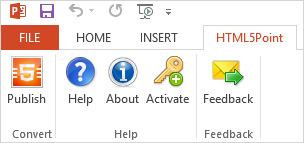
Wykonaj kroki, aby opublikować prezentację na komputerze:
- 1. Kliknij przycisk Publikuj na pasku narzędzi HTML5Point. Pojawi się okno interfejsu.
- 2. Z interfejsu wybierz opcję 'Mój komputer'
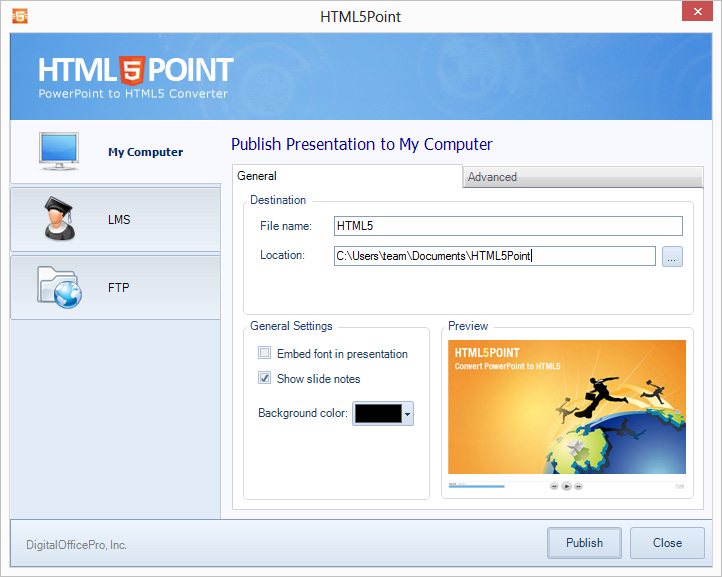
- 3. Wpisz nazwę pliku wynikowego HTML5 w polu 'Nazwa pliku'.
- 4. Określ lokalizację zapisu w polu 'Lokalizacja'.
- 5. Kliknij przycisk Publikuj, aby opublikować prezentację. Pojawi się okno postępu.
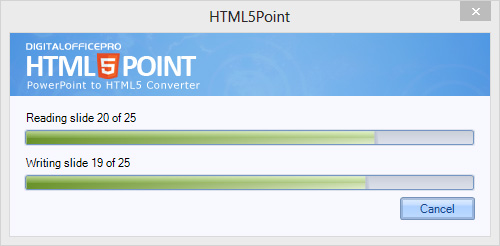
- 6. Po zakończeniu procesu pojawi się okno z informacją o sukcesie i opcją: Pokaż folder oraz Podgląd wyniku.
- Osadź czcionkę w prezentacji : Określ, czy chcesz osadzić czcionki użyte w prezentacji podczas konwersji.
- Kolor tła : Wybierz kolor tła dla przekonwertowanej prezentacji.
- Jakość mediów : Użytkownik może ustawić jakość obrazów wynikowych. Domyślnie ustawiona na maksymalną.
- Podgląd : Zobacz podgląd prezentacji.
Podgląd wyniku
Po zakończeniu publikacji otwiera się okno podglądu. Dostępne są cztery typy podglądu:
- iPad : Zobacz, jak wynik działa na iPadzie.
- iPhone : Zobacz, jak wynik działa na iPhonie.
- Android : Zobacz, jak wynik działa na urządzeniach Android.
- Przeglądarka : Zobacz, jak wynik działa w przeglądarkach.
Publikacja do LMS
HTML5Point umożliwia tworzenie wyników kompatybilnych z LMS.
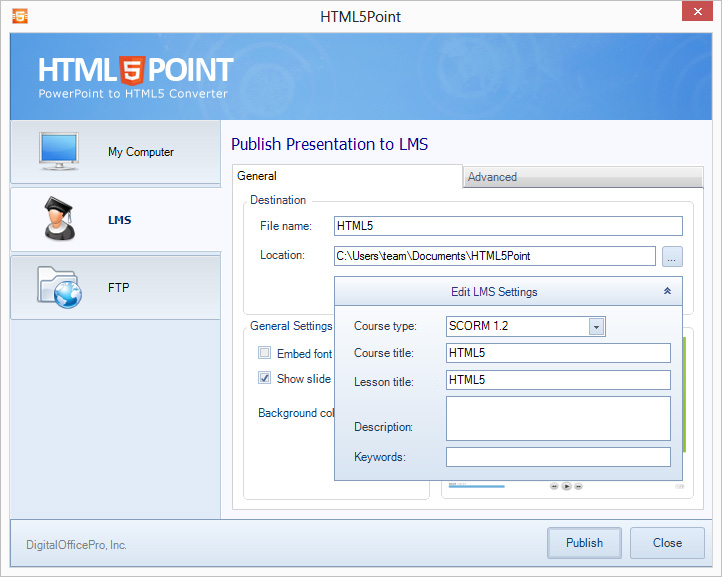
Wykonaj poniższe kroki, aby opublikować prezentację do LMS:
- 1. Kliknij przycisk Publikuj na pasku narzędzi.
- 2. Z interfejsu wybierz opcję 'LMS'.
- 3. Wpisz nazwę pliku wynikowego HTML5.
- 4. Określ lokalizację pliku.
- 5. Kliknij przycisk 'Edytuj ustawienia LMS', aby skonfigurować ustawienia:
- Typ kursu : Wybierz typ kursu LMS.
- Tytuł kursu : Wprowadź tytuł kursu.
- Tytuł lekcji : Podaj tytuł lekcji.
- Opis : Wprowadź krótki opis kursu (max 200 znaków).
- Słowa kluczowe : Wprowadź słowa kluczowe (oddzielone przecinkami).
- 6. Kliknij Publikuj.
Publikacja na serwerze
HTML5Point umożliwia przesyłanie prezentacji HTML5 na serwer przez FTP.
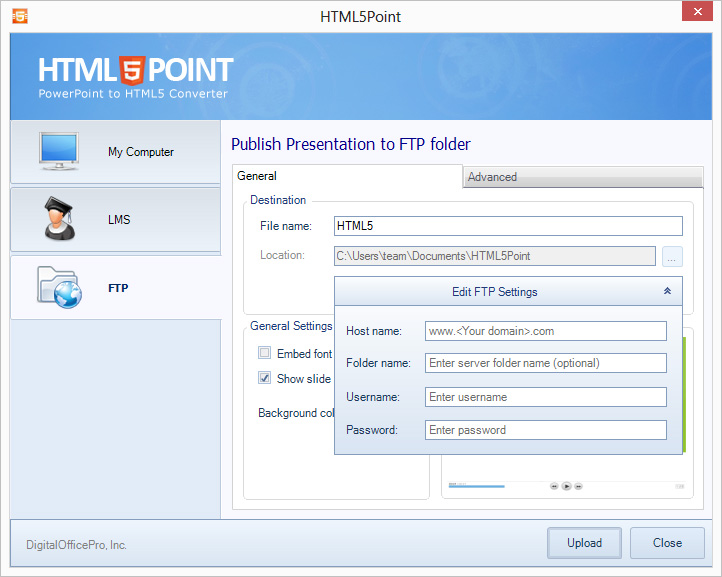
Wykonaj kroki, aby opublikować na serwer FTP:
- 1. Kliknij Publikuj.
- 2. Z interfejsu wybierz opcję 'FTP'.
- 3. Wpisz nazwę pliku wynikowego.
- 4. Kliknij 'Edytuj ustawienia FTP' i wprowadź dane:
- Nazwa hosta : Wprowadź nazwę hosta lub adres IP.
- Nazwa folderu : Określ folder docelowy.
- Nazwa użytkownika : Wprowadź nazwę użytkownika FTP.
- Hasło : Wprowadź hasło do FTP.
- 5. Kliknij Publikuj i prześlij prezentację.