
HTML5Point - Funzionamento
Converti la tua presentazione PowerPoint in HTML5 con HTML5Point

Converti PowerPoint in HTML5
HTML5Point è un plug-in per PowerPoint che converte automaticamente le presentazioni di Microsoft PowerPoint in formato HTML5. HTML5Point è l'alternativa più semplice per creare presentazioni HTML5 senza conoscenze di programmazione.
Con HTML5Point puoi pubblicare la tua presentazione su un'unità del tuo computer o su qualsiasi LMS compatibile con SCORM. Puoi anche caricare il tuo output su qualsiasi sito web tramite il pulsante FTP fornito nell'interfaccia.
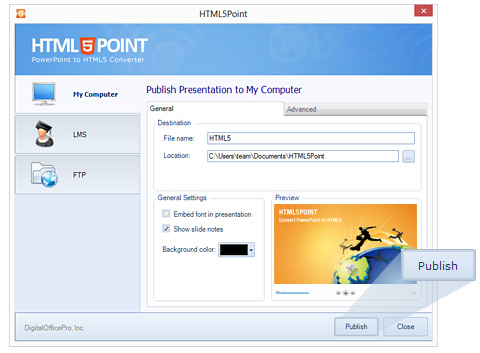

Pubblica e Condividi
L'output pubblicato in formato HTML5 può essere condiviso su siti web, blog o su social network come Facebook, Twitter ecc. A differenza di Flash, la tua presentazione HTML5 è compatibile con i dispositivi mobili.
Con la nuova presentazione HTML5 puoi 'visualizzarla più velocemente', 'visualizzarla meglio' e 'visualizzarla ovunque'. E sì, il web è tornato alla grande.
HTML5Point - Come Funziona
Per Iniziare
Dopo aver scaricato HTML5Point, segui questi passaggi per iniziare a convertire le presentazioni PowerPoint in formato HTML5. Installa il software. Per installarlo, fai doppio clic sul file .exe e segui le istruzioni.
Per avviare il programma, fai doppio clic sull'icona sul desktop o vai su Start\Tutti i Programmi\DigitalOfficePro\HTML5Point.
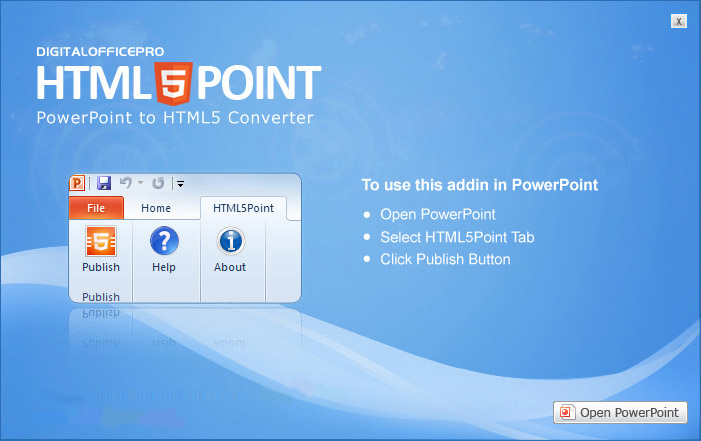
Attivazione Prodotto
Completa il processo di attivazione prima di usare la versione a pagamento. All'acquisto riceverai una chiave di licenza da usare per attivare il prodotto.
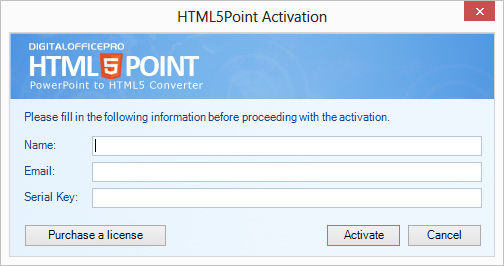
Passaggi per attivare il prodotto:
- 1. Dalla barra degli strumenti HTML5Point, clicca sul pulsante Attiva.
- 2. Inserisci nome, email e chiave nella schermata.
- 3. Clicca sul pulsante 'Attiva'.
Pubblica Presentazione
Apri la presentazione PowerPoint da convertire. Clicca su File-->Apri oppure fai doppio clic sul file.
Troverai la scheda HTML5Point sulla barra multifunzione.
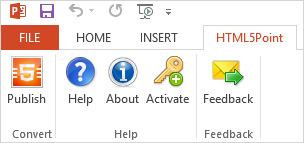
Passaggi per pubblicare su 'Il mio computer':
- 1. Clicca su Pubblica dalla barra degli strumenti.
- 2. Seleziona l'opzione 'Il mio computer'
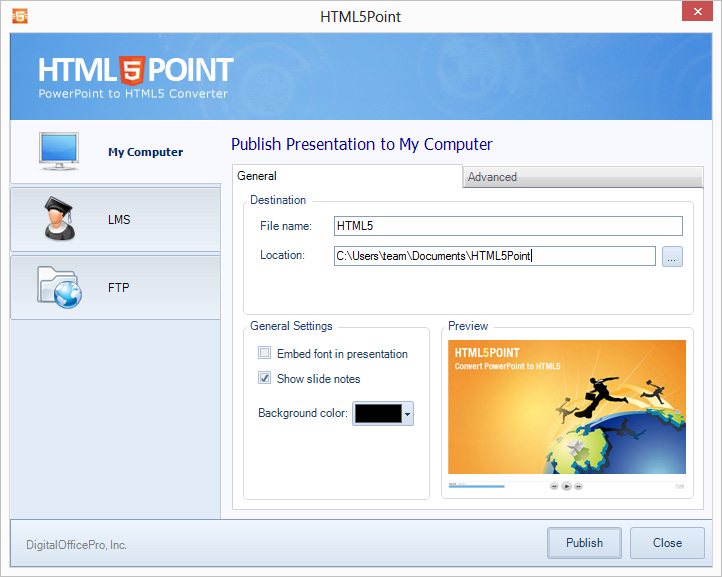
- 3. Digita un nome file per l'output HTML5.
- 4. Specifica la posizione di output.
- 5. Clicca Pubblica.
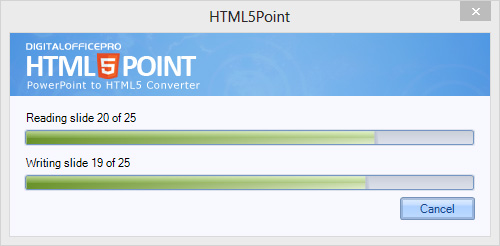
- 6. Alla fine della conversione vedrai un messaggio di conferma.
- Incorpora font nella presentazione : Specifica se vuoi incorporare i font.
- Colore di Sfondo : Seleziona il colore di sfondo desiderato.
- Qualità Media : Imposta la qualità dell'immagine di output.
- Anteprima : Visualizza qui l'anteprima.
Anteprima Output
Dopo la pubblicazione, si apre la finestra di anteprima.
- iPad : Visualizza l'output su iPad.
- iPhone : Visualizza l'output su iPhone.
- Android : Visualizza l'output su dispositivi Android.
- Browser : Visualizza l'output HTML5 nel browser.
Pubblica su LMS
HTML5Point permette di creare contenuti HTML5 compatibili LMS.
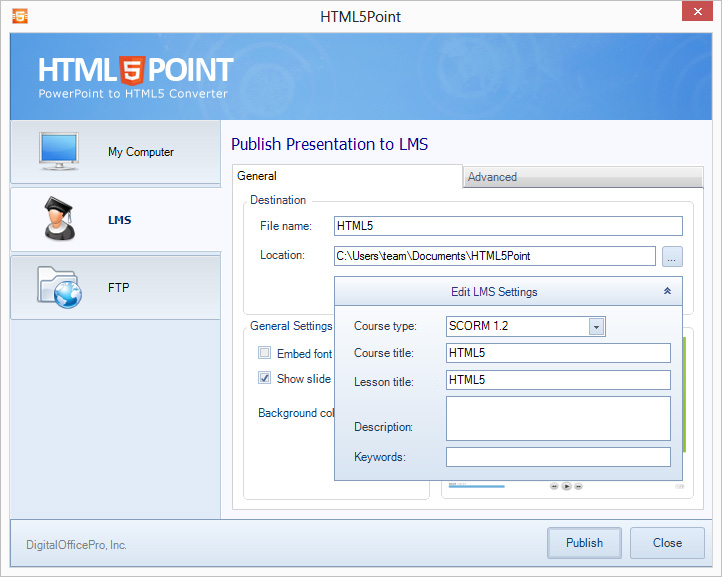
Passaggi per pubblicare su LMS:
- 1. Clicca su Pubblica.
- 2. Seleziona l'opzione 'LMS'.
- 3. Digita il nome del file.
- 4. Specifica la posizione di output.
- 5. Clicca 'Modifica Impostazioni LMS' e compila i seguenti campi:
- Tipo di corso :
- Titolo del corso :
- Titolo della lezione :
- Descrizione :
- Parole chiave :
- 6. Clicca su Pubblica.
Pubblica presentazione sul server
Il convertitore HTML5Point consente all'utente di caricare la presentazione HTML5 convertita su un server web utilizzando FTP.
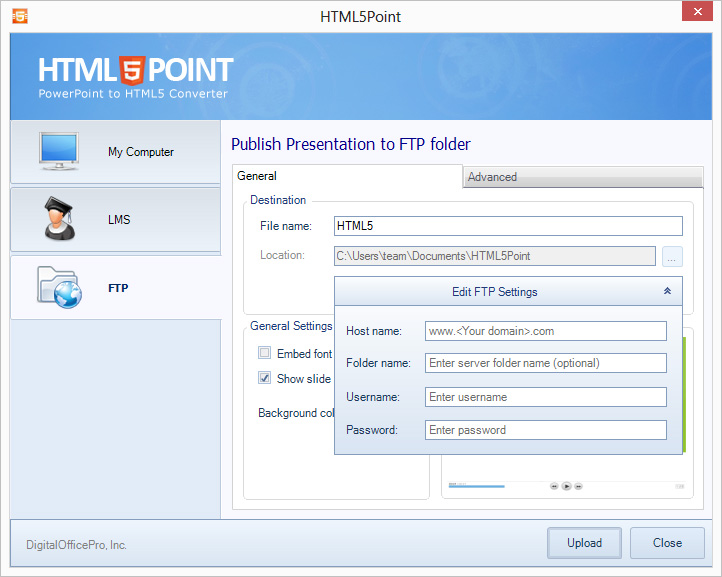
Segui i passaggi seguenti per pubblicare la presentazione su un server FTP:
- 1. Fai clic sul pulsante Pubblica dalla barra degli strumenti di HTML5Point in PowerPoint.
- 2. Verrà visualizzata la finestra dell'interfaccia del programma HTML5Point. Dall'interfaccia seleziona l'opzione 'FTP'.
- 3. Digita un nome per la presentazione HTML5 in uscita nel campo 'Nome file'.
- 4. Fai clic sul pulsante 'Modifica impostazioni FTP' per aggiungere le informazioni del server. È necessario compilare le seguenti informazioni FTP nei campi forniti:
- Nome host : Inserisci il nome host o l'indirizzo IP del server.
- Nome cartella : Specifica la cartella in cui caricare i file.
- Nome utente : Inserisci qui il nome utente del server FTP.
- Password : Inserisci qui la password del server FTP.
- 5. Fai clic sul pulsante Pubblica per pubblicare e caricare la presentazione.